
· MySorty
E-Mail-Anhänge automatisch speichern und sortieren
Rechnungen, Lieferscheine, Kontoauszüge, Bescheide: Immer mehr Dokumente kommen per E-Mail. Jede Mail öffnen, den Anhang speichern, den richtigen Ordner suchen, die Datei umbenennen. Das kostet jeden Tag ein paar Minuten und wird gern aufgeschoben. Am Ende liegen die Rechnungen im Postfach statt in der Ablage.
Hier erfährst du, wie du PDF-Anhänge automatisch speichern und gleich richtig ablegen lassen kannst.
Die Möglichkeiten im Überblick
Outlook-Regeln
Mit Regeln kann Outlook Mails in Ordner verschieben. Anhänge auf der Festplatte speichern kann eine normale Regel aber nicht. Dafür brauchst du ein Makro oder ein Zusatzprogramm, und Makros sind in vielen Firmen aus Sicherheitsgründen gesperrt.
Power Automate und ähnliche Dienste
Mit Diensten wie Microsoft Power Automate lassen sich Anhänge automatisch in OneDrive oder SharePoint speichern. Das funktioniert, setzt aber passende Lizenzen voraus, und die Dateien landen in der Cloud. Einen Ordner auf deinem PC oder Server erreichst du damit nur über Umwege.
Ein Programm auf deinem PC
Ein Programm wie MySorty meldet sich direkt bei deinem Postfach an, holt PDF-Anhänge ab und speichert sie lokal. Danach macht es die Dokumente gleich durchsuchbar und sortiert sie ein.
So funktioniert es mit MySorty
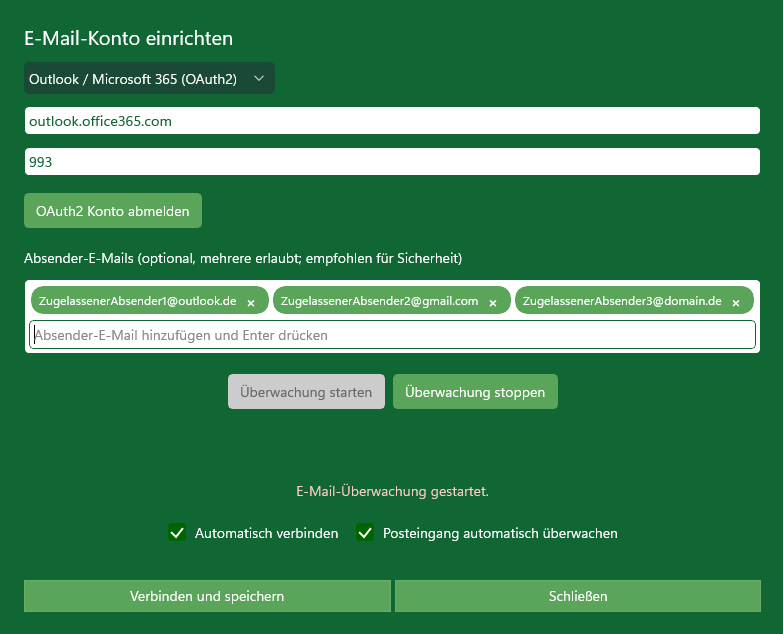
- Mail-Einstellungen öffnen über das Mail-Symbol links in MySorty.
- Anbieter wählen: Gmail, Outlook, Outlook / Microsoft 365, Yahoo, iCloud, GMX, Web.de oder ein eigener IMAP-Server. Bei bekannten Anbietern füllt MySorty Server und Port selbst aus.
- Anmelden. Bei Microsoft 365 meldest du dich über das OAuth2-Verfahren von Microsoft an. Dein Passwort gibst du dabei nur bei Microsoft ein. Bei den meisten anderen Anbietern nutzt du ein App-Passwort, das du im Konto deines Anbieters erstellst.
- Vertrauenswürdige Absender festlegen. Optional, aber sehr empfohlen: Dann übernimmt MySorty nur Anhänge von Absendern, die du kennst, zum Beispiel deinem Stromanbieter oder deinen Lieferanten.
- Automatisch verbinden und überwachen. Mit zwei Häkchen meldet sich MySorty beim Start an und holt neue PDFs automatisch ab.
Die gespeicherten PDFs landen im Eingabeordner. Von dort laufen sie durch dieselbe Verarbeitung wie deine Scans: Texterkennung, Sortieren nach deinen Regeln und auf Wunsch sinnvolle Dateinamen.
Was passiert mit den E-Mails?
Nichts Schlimmes. MySorty schaut sich nur ungelesene Mails an und markiert jede Mail, die es geprüft hat, als gelesen. Gelöscht oder verschoben wird nichts. Weil eine gelesene Mail nicht noch einmal geprüft wird, entstehen keine doppelten Dateien.
Zwei Dinge solltest du dabei wissen:
- Öffnest du eine Rechnungsmail selbst, bevor MySorty sie abgeholt hat, ist sie schon gelesen und wird übersprungen. Den Anhang speicherst du dann einfach von Hand in den Eingabeordner.
- Ohne Liste vertrauenswürdiger Absender prüft MySorty jede neue Mail im Posteingang und markiert sie als gelesen, auch Mails ohne PDF. Lege deshalb Absender fest oder nutze eine eigene Adresse nur für Rechnungen.
Tipp: eine eigene Adresse für Rechnungen
Richte eine eigene E-Mail-Adresse nur für Rechnungen und Belege ein, zum Beispiel rechnung@deinefirma.de, und gib sie bei allen Lieferanten an. Diese Adresse verbindest du mit MySorty. So bleibt dein normales Postfach aufgeräumt, und kein Beleg geht zwischen Newslettern verloren. Seit 2025 brauchst du ohnehin eine Adresse, an die Lieferanten E-Rechnungen schicken können.
Ein Beispiel aus dem Alltag
Montag, 7:30 Uhr: Die Telekom schickt die Mobilfunkrechnung, der Stromanbieter die Abschlagsrechnung und ein Lieferant eine ZUGFeRD-Rechnung. MySorty holt die drei PDFs ab, macht sie durchsuchbar und legt sie nach deinen Regeln ab, etwa in „Telefon\Telekom“, „Wohnung\Strom“ und „Einkauf\Müller GmbH“. Als du um 9 Uhr ins Büro kommst, ist schon alles abgelegt.
Wie du dafür eine gute Ordnerstruktur anlegst, steht in Ordnerstruktur für Dokumente.
Und die Sicherheit?
- Alles läuft lokal auf deinem PC. Die Anhänge werden nicht über einen fremden Server geleitet.
- Mit der Liste vertrauenswürdiger Absender holst du nur, was du erwartest.
- Bei Microsoft 365 nutzt MySorty die moderne Anmeldung mit OAuth2.
Die E-Mail-Unterstützung ist in den Pro-Plänen von MySorty enthalten.
Häufige Fragen
Kann Outlook E-Mail-Anhänge automatisch speichern?
Nicht mit einer normalen Regel. Outlook kann Mails verschieben, Anhänge aber nur mit Makros oder Zusatzprogrammen in einem Ordner speichern. MySorty erledigt das ohne Makros.
Funktioniert das mit Gmail, GMX und Web.de?
Ja. MySorty unterstützt IMAP-Postfächer, darunter Gmail, Outlook, Yahoo, iCloud, GMX und Web.de, sowie Microsoft 365 mit OAuth2. Eigene IMAP-Server trägst du von Hand ein.
Was ist ein App-Passwort?
Ein eigenes Passwort, das du im Konto deines E-Mail-Anbieters für ein bestimmtes Programm erstellst. Dein normales Passwort bleibt geheim, und du kannst das App-Passwort jederzeit wieder löschen.
Welche Anhänge übernimmt MySorty?
MySorty übernimmt PDF-Anhänge aus deinem Postfach, auch ZUGFeRD-Rechnungen, und verarbeitet sie wie deine Scans.
Löscht MySorty meine E-Mails?
Nein. MySorty prüft nur ungelesene Mails und markiert sie danach als gelesen. Gelöscht oder verschoben wird nichts.
Belege aus dem Postfach, ohne Klicken
MySorty holt PDF-Anhänge automatisch ab, macht sie durchsuchbar und sortiert sie in die richtigen Ordner. Alles lokal auf deinem PC.
Mehr dazu: MySorty ansehen · Anleitung: Mail-Konto einrichten · Preise