
· MySorty
PDF durchsuchbar machen: So klappt OCR unter Windows
Du suchst eine bestimmte Rechnung, weißt genau, dass du sie eingescannt hast, aber die Windows-Suche findet nichts. Der Grund: Ein Scan ist für deinen Computer nur ein Bild. Erst mit OCR wird daraus ein Dokument, in dem du suchen und Text markieren und kopieren kannst.
Hier erfährst du, wie du PDFs durchsuchbar machst, welche Möglichkeiten es gibt und wie du das für alle künftigen Scans automatisierst.
So erkennst du, ob eine PDF schon durchsuchbar ist
Öffne die PDF und drücke Strg + F. Suche nach einem Wort, das du auf der Seite siehst. Findet das Programm das Wort, ist die PDF durchsuchbar. Findet es nichts oder kannst du keinen Text mit der Maus markieren, ist die Seite nur ein Bild.
Was macht OCR?
OCR steht für Optical Character Recognition, auf Deutsch optische Zeichenerkennung. Die Software erkennt Buchstaben und Wörter im Bild und legt den Text als unsichtbare Ebene über die Seite. Die PDF sieht danach genauso aus wie vorher, aber der Text ist jetzt auffindbar.
Möglichkeiten, eine PDF durchsuchbar zu machen
Die Software deines Scanners
Viele Scanner und Multifunktionsgeräte können direkt eine „durchsuchbare PDF“ erzeugen. Schau in den Einstellungen deiner Scan-Software nach. Das hilft für neue Scans, aber nicht für die Hunderte PDFs, die schon auf deiner Festplatte liegen.
Ein PDF-Programm mit Texterkennung
Bekannte PDF-Programme wie Adobe Acrobat Pro haben eine Funktion zur Texterkennung. Das funktioniert gut, kostet aber meist ein Abo, und du musst jede Datei oder jeden Stapel selbst anstoßen.
Online-OCR-Webseiten
Es gibt viele Webseiten, auf die du eine PDF hochlädst und durchsuchbar zurückbekommst. Für ein Kochrezept ist das in Ordnung. Bei Kontoauszügen, Arztbriefen, Verträgen oder Rechnungen solltest du dir gut überlegen, ob sie auf einem fremden Server landen sollen.
Automatisch mit MySorty
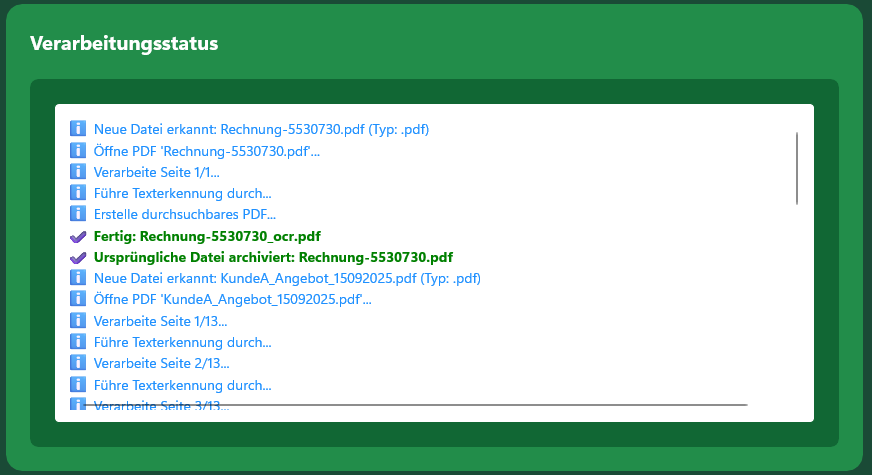
MySorty macht jede neue PDF und jedes Bild automatisch durchsuchbar, ohne dass du daran denken musst. Die Texterkennung läuft lokal auf deinem Windows-PC, nichts wird hochgeladen.
So richtest du die automatische Texterkennung ein
- Drei Ordner festlegen. Einen Eingabeordner, in den neue Scans kommen, einen Ausgabeordner für die durchsuchbaren PDFs und einen Archivordner, in dem die Originale unverändert erhalten bleiben.
- Scanner auf den Eingabeordner einstellen. Die meisten Scanner können direkt in einen Ordner auf dem PC oder im Netzwerk speichern.
- OCR-Sprache wählen. Entweder eine feste Sprache oder „Auto“. Dann erkennt MySorty die Sprache jedes Dokuments selbst.
- „Überwachung starten“ klicken. Ab jetzt wird jede neue Datei im Eingabeordner sofort verarbeitet, egal ob PDF, JPG oder PNG.
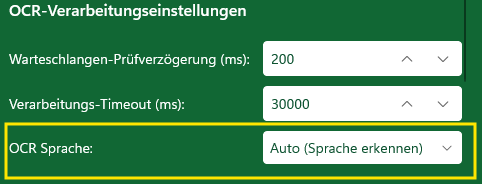
MySorty nutzt die Texterkennung von Windows. Erkannt werden die Sprachen, die in Windows installiert sind, zum Beispiel Deutsch, Englisch, Französisch, Spanisch und Arabisch. Fehlt eine Sprache, fügst du sie in den Windows-Einstellungen unter „Zeit und Sprache“ hinzu.
Alte Scans nachträglich durchsuchbar machen
Hast du schon einen Berg alter Scans? Kopiere sie einfach in den Eingabeordner. MySorty verarbeitet sie nacheinander, legt die durchsuchbaren Versionen im Ausgabeordner ab und bewahrt die Originale im Archivordner auf.
Text über die Windows-Suche finden
Damit du den Inhalt deiner PDFs direkt in der Windows-Suche findest, muss Windows den Ordner indizieren. Öffne dazu die Indizierungsoptionen von Windows, klicke auf „Ändern“ und wähle deinen Ordner mit den sortierten PDFs aus. MySorty hat in der Tag-Verwaltung einen Button, der dieses Fenster direkt öffnet. Danach findest du ein Dokument über ein Wort, das darin steht, egal wie die Datei heißt.
Tipps für bessere Ergebnisse
- 300 dpi sind für Text ein guter Wert. Weniger führt zu Fehlern, mehr bringt kaum Vorteile und macht die Dateien größer.
- Gerade scannen. Schiefe Seiten senken die Trefferquote deutlich.
- Auf Kontrast achten. Blasse Ausdrucke oder graue Kopien werden schlechter erkannt. Scanne sie lieber in Graustufen als in reinem Schwarzweiß.
- Die richtige Sprache. Mit der falschen OCR-Sprache leiden vor allem Umlaute und Sonderzeichen.
- Kein Duplex-Scanner? Scanne Vorderseiten und Rückseiten getrennt und füge sie mit der PDF-Zusammenführung von MySorty zu einer Datei zusammen.
Du willst nur schnell ein paar Fotos in eine PDF umwandeln? Dafür gibt es unser kostenloses Werkzeug JPG zu PDF, das direkt im Browser läuft.
Nach der Texterkennung: automatisch sortieren
Wenn der Text erkannt ist, kann MySorty noch mehr. Es liest, was im Dokument steht, und sortiert es nach deinen Regeln in den richtigen Ordner. Stehen „Allianz“ und „Versicherungsschein“ darin, landet die PDF zum Beispiel automatisch in „Versicherungen\Allianz“. Wie du dafür eine gute Struktur anlegst, zeigt Ordnerstruktur für Dokumente.
Häufige Fragen
Kann Windows PDFs von Haus aus durchsuchbar machen?
Windows hat zwar eine eingebaute Texterkennung, aber kein Programm, mit dem du gescannte PDFs einfach durchsuchbar speichern kannst. Dafür brauchst du die Software deines Scanners, ein PDF-Programm oder ein Werkzeug wie MySorty, das die Texterkennung von Windows nutzt.
Verändert OCR mein Dokument?
Das Aussehen bleibt gleich, es kommt nur eine unsichtbare Textebene dazu. MySorty bewahrt zusätzlich das unveränderte Original im Archivordner auf.
Wie genau ist OCR?
Bei gut lesbaren Scans mit 300 dpi sehr genau. Handschrift, sehr kleine Schrift oder schlechte Kopien werden schlechter erkannt. Ganz fehlerfrei ist OCR nie.
Welche Dateien kann MySorty verarbeiten?
PDF, JPG, JPEG und PNG. Bilder werden dabei in durchsuchbare PDFs umgewandelt.
Werden meine Dokumente hochgeladen?
Nein. MySorty verarbeitet alles lokal auf deinem PC. Nach dem Login funktioniert es auch ohne Internetverbindung.
Nie wieder Dokumente suchen
MySorty macht Scans, PDFs und Bilder automatisch durchsuchbar, sortiert sie nach deinen Regeln und bewahrt die Originale auf. Alles lokal auf deinem Windows-PC.
Mehr dazu: MySorty ansehen · Erste Schritte · Preise