
· MySorty
PDFs automatisch umbenennen: Sinnvolle Dateinamen ohne Tipparbeit
Scan_0001.pdf, Scan_0002.pdf, IMG_4711.jpg, Dokument (3).pdf. So sehen die Ordner der meisten Menschen aus, die regelmäßig scannen oder Dokumente aus E-Mails speichern. Wer eine bestimmte Datei sucht, muss jede einzeln öffnen.
Hier erfährst du, wie ein guter Dateiname aussieht und wie du Dateien automatisch umbenennen lässt, statt jede einzeln zu tippen.
So sieht ein guter Dateiname aus
Ein bewährtes Schema für Dokumente ist:
Datum_Absender_Dokumentart_Thema.pdf
Zum Beispiel:
- 2026-03-15_Telekom_Rechnung_Mobilfunk März.pdf
- 2026-01-08_Finanzamt Koblenz_Bescheid_Einkommensteuer 2024.pdf
- 2026-05-02_AOK_Brief_Beitragsanpassung.pdf
Warum diese Reihenfolge?
- Datum zuerst, im Format JJJJ-MM-TT: Dann sortiert der Windows-Explorer die Dateien von selbst in der richtigen zeitlichen Reihenfolge. Mit 15.03.2026 klappt das nicht.
- Absender: Du weißt meist, von wem ein Dokument kommt.
- Dokumentart: Rechnung, Vertrag, Bescheid, Kontoauszug.
- Thema: Es unterscheidet zwei Rechnungen desselben Absenders.
Vermeide Zeichen wie / \ : * ? " < > |, denn Windows erlaubt sie nicht in Dateinamen.
Warum Umbenennen von Hand auf Dauer scheitert
Jeder nimmt sich vor, Dateien gleich ordentlich zu benennen. Das hält, bis es stressig wird. Dann landen doch wieder Scan_0047.pdf und Scan_0048.pdf im Ordner. Und wer im Büro Dokumente ablegt, benennt sie oft anders als die Kollegin.
Ein automatischer Ablauf macht es jedes Mal gleich, auch an einem vollen Montag.
Möglichkeiten zum automatischen Umbenennen
Einstellungen am Scanner
Viele Scanner können als Dateinamen Datum und Uhrzeit vergeben. Das ist besser als Scan_0001, sagt aber nichts über den Inhalt.
Programme zum Massen-Umbenennen
Es gibt Werkzeuge, die viele Dateien nach festen Regeln umbenennen, zum Beispiel mit Zähler oder Datum. Sie arbeiten aber mit dem alten Namen oder dem Dateidatum, nicht mit dem Inhalt des Dokuments.
Umbenennen nach Inhalt mit der MySorty-KI
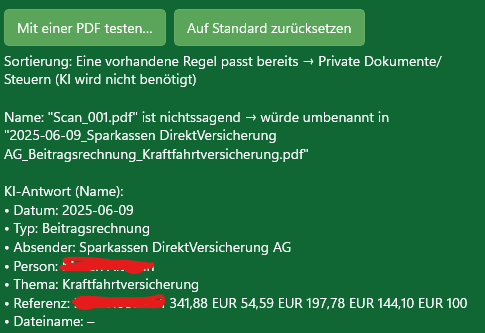
Die MySorty-KI liest das Dokument und bildet daraus einen Namen aus Datum des Dokuments, Absender, Dokumentart und Thema. Aus Scan_0001.pdf wird so 2026-03-15_Telekom_Rechnung_Mobilfunk März.pdf.
So funktioniert das Umbenennen in MySorty
- KI einschalten und herunterladen. In der Tag-Verwaltung unter „KI-Einstellungen“. Die KI wird einmalig heruntergeladen, etwa 2,8 GB.
- Deinen Namen eintragen. So weiß die KI, dass dein eigener Name kein Absender ist, und erkennt deine eigenen Rechnungen.
- „Datei automatisch umbenennen“ einschalten.
- Muster festlegen. Standard ist
{date}_{party}_{type}_{about}. Du kannst auch Platzhalter für Person, Nummer oder Zielordner verwenden, zum Beispiel{date}_{person}_{type}für die Zeugnisse deiner Kinder. - Mit einer PDF testen. „Mit einer PDF testen…“ zeigt dir, welchen Namen die KI vergeben würde, ohne etwas zu verändern.
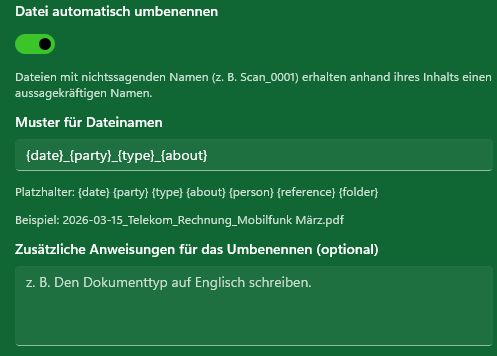
Umbenannt werden nur nichtssagende Namen wie Scan_0001, IMG_1234, WhatsApp Image, Bildschirmfoto, Dokument oder Unbenannt. Dateien, die schon einen sinnvollen Namen haben, bleiben, wie sie sind. Die Originaldatei im Archiv bekommt denselben neuen Namen, so findest du beides wieder.
Dazu gibt es ein Sicherheitsnetz: Absender, Personen, Datumsangaben und Nummern übernimmt MySorty nur, wenn sie wirklich im Dokument stehen. Dokumentart und Thema formuliert die KI in eigenen Worten. Findet die KI keinen guten Namen, bleibt der alte erhalten.
Eigene Wünsche in eigenen Worten
Du kannst der KI zusätzlich sagen, wie die Namen aussehen sollen, ganz ohne Fachbegriffe. Zum Beispiel:
- „Bei Rechnungen die Rechnungsnummer ans Ende des Dateinamens schreiben.“
- „Bei Lebensläufen den Namen der Person in den Dateinamen schreiben.“
- „Den Dokumenttyp auf Englisch schreiben.“
Umbenennen und Einsortieren in einem Schritt
Das Umbenennen passiert beim Einsortieren. Passt eine deiner Tag-Regeln, kommt die Datei in den richtigen Ordner und bekommt gleichzeitig einen sinnvollen Namen. Passt keine Regel, kann die KI auch eine neue Regel anlegen und einen passenden Ordner wählen. Wie du deine Ordner sinnvoll aufbaust, steht in Ordnerstruktur für Dokumente.
Läuft das wirklich offline?
Ja. Die MySorty-KI läuft komplett auf deinem PC. Deine Dokumente werden nicht hochgeladen, auch nicht für das Umbenennen. Internet brauchst du nur für den einmaligen Download und die Lizenzprüfung. Mit einer Grafikkarte von NVIDIA oder AMD arbeitet die KI deutlich schneller, ein normaler Prozessor reicht aber auch.
Die MySorty-KI ist eine Beta-Funktion und in den Pro-Plänen enthalten. Sie liegt meistens richtig, kann sich aber irren. Prüfe deshalb die neuen Namen, besonders am Anfang.
Häufige Fragen
Kann ich PDFs nach ihrem Inhalt umbenennen?
Ja, mit einer Software, die den Text liest. MySorty erkennt den Text per OCR, und die MySorty-KI bildet daraus einen Namen aus Datum, Absender, Dokumentart und Thema.
Welches Datumsformat ist am besten für Dateinamen?
JJJJ-MM-TT, also zum Beispiel 2026-03-15. So sortiert der Windows-Explorer die Dateien automatisch in der richtigen Reihenfolge.
Werden auch Dateien mit sinnvollem Namen umbenannt?
Nein. MySorty benennt nur nichtssagende Namen wie Scan_0001 oder IMG_1234 um. Sinnvolle Namen bleiben unverändert.
Was braucht mein PC für die KI?
64-Bit-Windows, etwa 3 GB Speicherplatz (während der Installation etwa 6 GB) und empfohlen mindestens 8 GB Arbeitsspeicher. Eine Grafikkarte ist optional, macht die KI aber schneller.
Kann ich das Muster anpassen?
Ja. Du kombinierst die Teile frei, zum Beispiel Datum, Absender, Person, Nummer oder Zielordner, und kannst der KI zusätzlich eigene Anweisungen geben.
Ordnung ohne Tipparbeit
MySorty macht deine Scans durchsuchbar, sortiert sie in die richtigen Ordner und gibt ihnen auf Wunsch sinnvolle Namen. Alles lokal auf deinem PC.
Mehr dazu: MySorty ansehen · Anleitung zur MySorty-KI · Preise