
MySorty-KI: Dokumente automatisch sortieren und umbenennen (Beta Add-on)
Mit der MySorty-KI kannst du Dokumente automatisch einsortieren lassen, auch wenn noch keine passende Tag-Regel existiert. Außerdem gibt die
KI Dateien mit nichtssagenden Namen wie „Scan_0001.pdf“ einen
aussagekräftigen Namen.
Die KI läuft komplett offline auf deinem PC, deine Dokumente werden niemals hochgeladen.
Hinweis:
Die KI ist eine Beta-Funktion und nur in MySorty Pro (Privat Pro und Business Pro) enthalten. Sie kann Fehler machen – prüfe deshalb die von der KI angelegten Regeln und Dateinamen.
1. Voraussetzungen:
- MySorty Pro (Privat Pro oder Business Pro)
- 64-Bit-Windows (x64)
- ca. 3 GB Speicherplatz für die KI (während der Installation werden ca. 6 GB freier Speicher benötigt)
- Mindestens 8 GB Arbeitsspeicher empfohlen
- Eine Internetverbindung wird nur für den einmaligen Download und die Lizenzprüfung benötigt.
- Optional: eine separate Grafikkarte (z. B. NVIDIA oder AMD Radeon), damit antwortet die KI viel schneller
2. KI-Einstellungen öffnen:
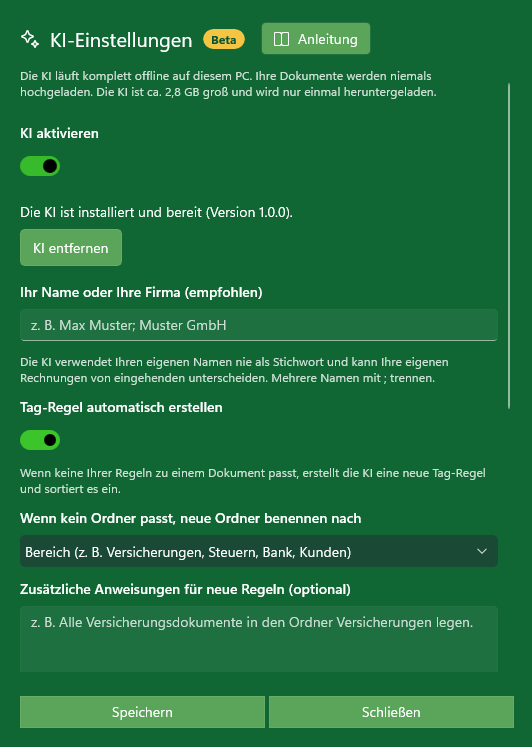
Öffne die Tags Verwaltung und klicke unten auf „KI-Einstellungen“.
Oben im Fenster siehst du den Hinweis „Beta“. Mit dem Button „Anleitung“ öffnest du jederzeit diese Seite.
3. KI aktivieren und herunterladen:
Schritt-für-Schritt-Anleitung:
- Schalte „KI aktivieren“ ein.
- MySorty prüft deine Pro-Lizenz („Lizenz wird geprüft...“). Ohne Pro-Lizenz bleibt die KI ausgeschaltet.
- Klicke auf „KI herunterladen“.
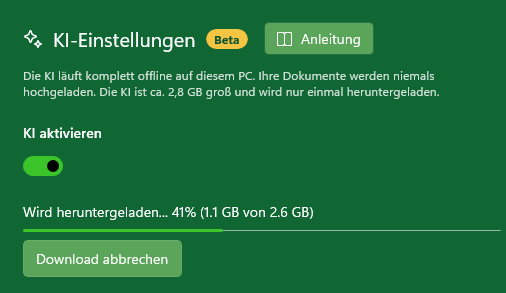
- Der Download startet. Du siehst den Fortschritt in Prozent und in GB.
- Danach wird die KI geprüft und installiert („Wird geprüft und installiert...“).
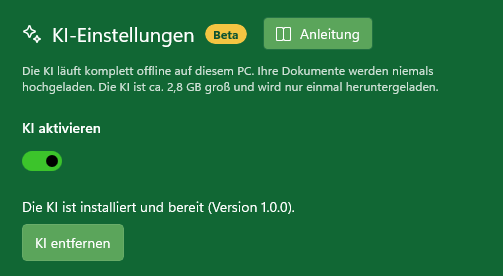
- Fertig: „Die KI ist installiert und bereit“
Hinweise:
- Mit „Download abbrechen“ kannst du den Download jederzeit stoppen. Beim nächsten Mal wird an derselben Stelle fortgesetzt.
- Die KI wird nur einmal heruntergeladen.
- Die weiteren Optionen kannst du erst nutzen, wenn die KI heruntergeladen ist.
4. Ihr Name oder Ihre Firma (empfohlen):
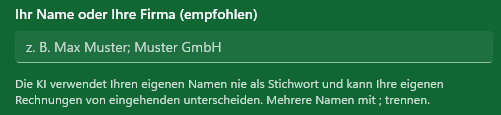
Trage hier deinen Namen und/oder deine Firma ein, z. B. Max Muster; Muster GmbH. Mehrere Namen trennst du mit einem Semikolon (;).
Warum ist das wichtig?
Auf fast jedem Brief steht dein eigener Name. Wenn die KI ihn kennt, verwendet sie ihn nie als Tag – sonst würde eine Regel mit deinem Namen fast jedes Dokument einsortieren. Außerdem kann die KI so deine eigenen Rechnungen von eingehenden Rechnungen unterscheiden.
Hinweis:
Dein Name wird nur lokal auf deinem PC gespeichert.
5. Tag-Regel automatisch erstellen:
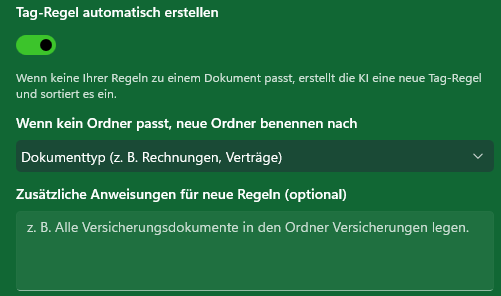
Ist dieser Schalter eingeschaltet und passt beim Sortieren keine deiner Tag-Regeln zu einem Dokument, liest die KI das Dokument, legt eine neue Tag-Regel an und sortiert das Dokument ein.
Ordner:
Passt das Dokument zu einem deiner vorhandenen Ordner, verwendet die KI diesen Ordner. Nur wenn keiner passt, legt sie einen neuen Ordner an (siehe Abschnitt 6).
Tags:
Die KI wählt Wörter aus dem Dokument, die auch auf künftigen Dokumenten dieser Art stehen, z. B. den Namen der Firma oder Behörde, eine feste Nummer (Kunden-, Vertrags- oder Versicherungsnummer) oder eine typische Überschrift.
Niemals als Tag:
Dein eigener Name, Datumsangaben, Beträge, Rechnungsnummern und Adressen.
Übereinstimmungsmodus:
KI-Regeln verwenden „Alle Tags“ – eine Regel greift also nur, wenn alle ihre Tags im Dokument stehen.
KI-Regeln in der Regelliste:
Von der KI erstellte Regeln erkennst du am grünen „KI“-Abzeichen. Du kannst sie wie jede andere Regel bearbeiten oder löschen. Sobald du eine KI-Regel bearbeitest, gilt sie als deine eigene Regel und das Abzeichen verschwindet.
Hinweise:
- Pro Sortiervorgang bearbeitet die KI nur eine begrenzte Anzahl an Dokumenten ohne passende Regel, damit dein PC nicht zu lange ausgelastet ist: höchstens 3 mit dem Prozessor, bis zu 20 mit einer Grafikkarte. Weitere Dokumente folgen beim nächsten Sortiervorgang.
- Jedes Dokument wird von der KI nur einmal geprüft. Findet sie keine passende Regel, bleibt das Dokument unsortiert.
- Änderst du deine Anweisungen, deinen Namen oder die Ordner-Benennung und klickst auf „Speichern“, prüft die KI die unsortierten Dokumente beim nächsten Sortieren erneut.
6. Wenn kein Ordner passt, neue Ordner benennen nach:
Hier bestimmst du, wie die KI neue Ordner benennt:
Bereich (Standard):
z. B. Versicherungen, Steuern, Bank, Gesundheit, Kunden
Firma, Behörde oder Person:
z. B. Telekom, Finanzamt Koblenz, AOK
Dokumenttyp:
z. B. Rechnungen, Verträge, Kontoauszüge
7. Zusätzliche Anweisungen für neue Regeln (optional):
Hier sagst du der KI in eigenen Worten, wie sie sortieren soll. Deine Anweisungen haben Vorrang vor den Standardregeln der KI.
Beispiele:
- Alle Versicherungsdokumente in den Ordner Versicherungen legen.
- Alles von der Schule meiner Tochter kommt in den Ordner Schule Lena.
- Rechnungen von Kunden nach dem Kundennamen einsortieren.
Hinweise:
- Anweisungen, die nur für bestimmte Dokumente gedacht sind (z. B. „Alles von der Schule meiner Tochter …“), wendet die KI nur auf passende Dokumente an.
- Maximal 500 Zeichen.
- Für feste Zuordnungen wie „alles mit dem Wort X in den Ordner Y“ ist eine normale Tag-Regel zuverlässiger als eine KI-Anweisung.
8. Datei automatisch umbenennen:
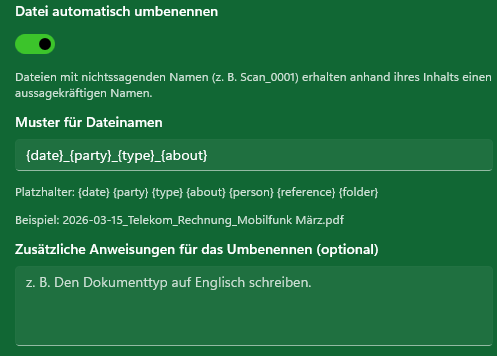
Ist dieser Schalter eingeschaltet, erhalten Dateien mit nichtssagenden Namen anhand ihres Inhalts einen aussagekräftigen Namen.
Beispiel:
Scan_0001.pdf → 2026-03-15_Telekom_Rechnung_Mobilfunk März.pdf
Als nichtssagend gelten z. B. Namen wie Scan_0001, IMG_1234, WhatsApp Image …, Bildschirmfoto …, Dokument oder Unbenannt.
Hinweise:
- Aussagekräftige Dateinamen bleiben unverändert.
- Umbenannt wird beim Einsortieren, auch bei Dateien, die von deinen eigenen Tag-Regeln einsortiert werden. Dateien, die unsortiert bleiben, behalten ihren Namen.
- Die Originaldatei im Archivordner erhält denselben neuen Namen.
- Findet die KI keinen guten Namen, bleibt der ursprüngliche Name erhalten.
9. Muster für Dateinamen:
Mit dem Muster legst du fest, aus welchen Teilen der neue Dateiname besteht.
Standard: {date}_{party}_{type}_{about}
Platzhalter:
- {date} – Datum des Dokuments (JJJJ-MM-TT). Bei Rechnungen das Rechnungsdatum, bei Briefen das Briefdatum, bei Kontoauszügen und Lohnabrechnungen das Ende des Zeitraums.
- {party} – Absender: Firma, Behörde oder Person. Bei deinen eigenen Rechnungen der Empfänger.
- {type} – Dokumenttyp, z. B. Rechnung, Kontoauszug, Bescheid
- {about} – Worum es geht, z. B. Zeitraum, Produkt oder Thema
- {person} – Person, um die es im Dokument geht (z. B. Kind, Kunde, Patient) – nie du selbst
- {reference} – Nummer, z. B. Rechnungs-, Vertrags- oder Aktenzeichen
- {folder} – Name des Zielordners
Unter dem Feld siehst du sofort ein Beispiel. Teile, die im Dokument nicht vorkommen, werden automatisch weggelassen.
Beispiel:
Muster: {date}_{person}_{type}
Ergebnis: 2026-07-10_Lena Weber_Zeugnis.pdf
10. Zusätzliche Anweisungen für das Umbenennen (optional):
Hier sagst du der KI in eigenen Worten, wie die Dateinamen aussehen sollen.
Beispiele:
- Bei Rechnungen die Rechnungsnummer ans Ende des Dateinamens schreiben.
- Bei Lebensläufen den Namen der Person in den Dateinamen schreiben.
- Den Dokumenttyp auf Englisch schreiben.
Hinweise:
- Anweisungen für bestimmte Dokumentarten (z. B. „Bei Rechnungen …“) gelten nur für diese.
- MySorty prüft, dass alle Wörter, Nummern und Datumsangaben im neuen Namen wirklich im Dokument stehen. Ist das nicht der Fall, wird der Name nach dem Muster gebildet.
- Maximal 500 Zeichen.
11. Grafikkarte verwenden (schneller):
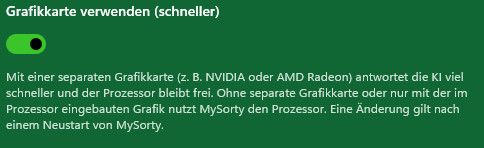
Ist dieser Schalter eingeschaltet (Standard), nutzt die KI eine separate Grafikkarte, z. B. von NVIDIA oder AMD Radeon. Die KI antwortet dann viel schneller und dein Prozessor bleibt frei für deine anderen Programme.
Ohne separate Grafikkarte:
Hat dein PC keine separate Grafikkarte oder nur die im Prozessor eingebaute Grafik, nutzt MySorty automatisch den Prozessor. Du musst nichts einstellen.
Welche Grafikkarte wird genutzt?
Wenn du „Mit einer PDF testen…“ nutzt (Abschnitt 12), zeigt die erste Zeile des Ergebnisses, womit die KI arbeitet: „Läuft auf: Grafikkarte (…)“ mit dem Namen deiner Grafikkarte oder „Läuft auf: Prozessor“.
Wenn die Grafikkarte Probleme macht:
Funktioniert die Grafikkarte auf deinem PC nicht richtig (z. B. wegen eines Treiberfehlers), wechselt MySorty automatisch zum Prozessor und bleibt dabei. Im Fenster erscheint dann der Hinweis „Die Grafikkarte hat auf diesem PC ein Problem verursacht, daher nutzt die KI den Prozessor. …“. Details findest du über „KI-Logs öffnen“. Um die Grafikkarte erneut zu versuchen, schalte den Schalter aus und wieder ein, klicke auf „Speichern“ und starte MySorty neu.
Hinweise:
Eine Änderung gilt erst nach einem Neustart von MySorty.
12. Mit einer PDF testen:
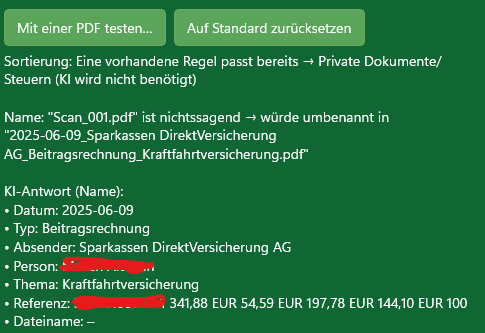
Mit „Mit einer PDF testen…“ wählst du eine PDF aus und siehst sofort, was die KI tun würde. Dabei wird nichts gespeichert, verschoben oder umbenannt.
Der Test verwendet die aktuellen Eingaben im Fenster – auch wenn du noch nicht gespeichert hast. So kannst du Anweisungen ausprobieren, bevor du sie speicherst.
Läuft auf:
Ob die KI die Grafikkarte (mit Namen) oder den Prozessor nutzt.
Sortierung:
Ob bereits eine deiner Regeln passt oder welche Regel die KI erstellen würde.
KI-Antwort (Sortierung):
Was die KI im Dokument erkannt hat: Dokument, Ordner und Stichwörter.
Name:
Ob der Dateiname nichtssagend ist und wie die KI die Datei benennen würde.
KI-Antwort (Name):
Die erkannten Teile: Datum, Typ, Absender, Person, Thema, Referenz und Dateiname.
Hinweise:
- Die PDF muss lesbaren Text enthalten. Gescannte PDFs ohne Text zuerst mit MySorty per OCR verarbeiten.
- Der erste Test kann etwas länger dauern, weil die KI zuerst geladen wird.
13. Auf Standard zurücksetzen, Speichern und Schließen und KI-Logs:
Auf Standard zurücksetzen:
Leert beide Anweisungsfelder, setzt das Muster für Dateinamen auf den Standard und die Ordner-Benennung auf „Bereich“. Dein Name und die Schalter bleiben unverändert.
Speichern:
Übernimmt deine Änderungen an Name, Schaltern, Anweisungen und Muster.
Schließen:
Schließt das Fenster, ohne die Änderungen zu übernehmen. Der Schalter „KI aktivieren“ wird sofort gespeichert.
KI-Logs öffnen:
Öffnet den Ordner mit den KI-Fehlerprotokollen. Funktioniert die KI nicht, schicke die neueste Datei an den Support. Ein leerer Ordner bedeutet, dass keine KI-Fehler aufgetreten sind.
14. KI entfernen:
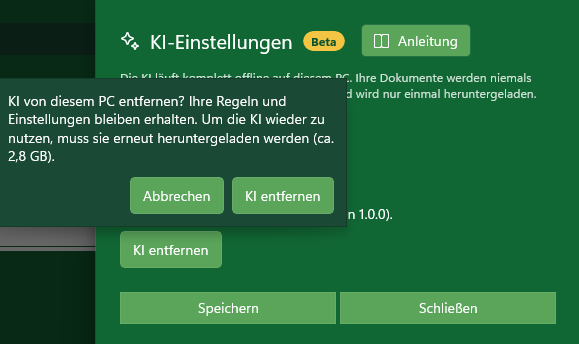
Mit „KI entfernen“ löschst du die KI-Dateien (ca. 3 GB) von deinem PC. Vorher erscheint eine Sicherheitsabfrage.
Deine Regeln und Einstellungen bleiben erhalten. Um die KI wieder zu nutzen, musst du sie erneut herunterladen.
15. Was passiert beim Sortieren?
In den Statusmeldungen unter „Operationen“ siehst du, was die KI gerade macht:
- „KI analysiert: …“ – die KI liest gerade ein Dokument.
- „KI hat die Tag-Regel "Versicherungen" mit den Tags ERGO, 55-123456 erstellt“ – eine neue Regel wurde angelegt.
- „KI hat umbenannt: Scan_0001.pdf → …“ – eine Datei hat einen neuen Namen erhalten.
- „KI konnte keine passende Regel finden für: …“ – das Dokument bleibt unsortiert.
- „Die KI bearbeitet die restlichen Dokumente beim nächsten Sortiervorgang.“
16. Datenschutz und Leistung:
- Die KI läuft komplett offline auf deinem PC. Deine Dokumente, Regeln, Dateinamen und Angaben bleiben auf deinem PC und werden nicht zum Training verwendet.
- Die KI arbeitet nur, wenn sie gebraucht wird, beim Sortieren oder beim Testen. Beim ersten Einsatz wird sie geladen und belegt dann einige GB Arbeitsspeicher. Spätestens 2 Minuten nach ihrer letzten Antwort wird sie automatisch wieder entladen.
- Wie schnell ein Dokument analysiert wird, hängt von deinem PC ab. Mit einer separaten Grafikkarte geht es viel schneller (siehe Abschnitt 11).
- Damit die KI schneller antwortet, merkt sich MySorty die festen Anweisungen an die KI in einer Datei im KI-Ordner (ca. 180 MB). Darin steht nur der Text von MySorty, nichts aus deinen Dokumenten. Nach einem Update dauert das erste Dokument einmalig etwas länger.
17. Tipps:
- Lege für deine wichtigsten Ordner eigene Tag-Regeln an, die KI kümmert sich um den Rest.
- Prüfe neue KI-Regeln (grünes „KI“-Abzeichen) regelmäßig und passe sie bei Bedarf an.
- Hat die KI einen falschen Ordner gewählt? Bearbeite oder lösche die Regel und ergänze bei Bedarf eine Anweisung.
- Sichere deine Tag-Regeln regelmäßig mit „Tag Regeln sichern“ in der Tags Verwaltung.