
Erste Schritte:
Haupt-Dashboard / Operationen
Nach dem Login öffnet sich das Haupt-Dashboard, auch als Operationen bezeichnet. Hier findest du alle wichtigen Bereiche für die Verarbeitung deiner Dokumente:
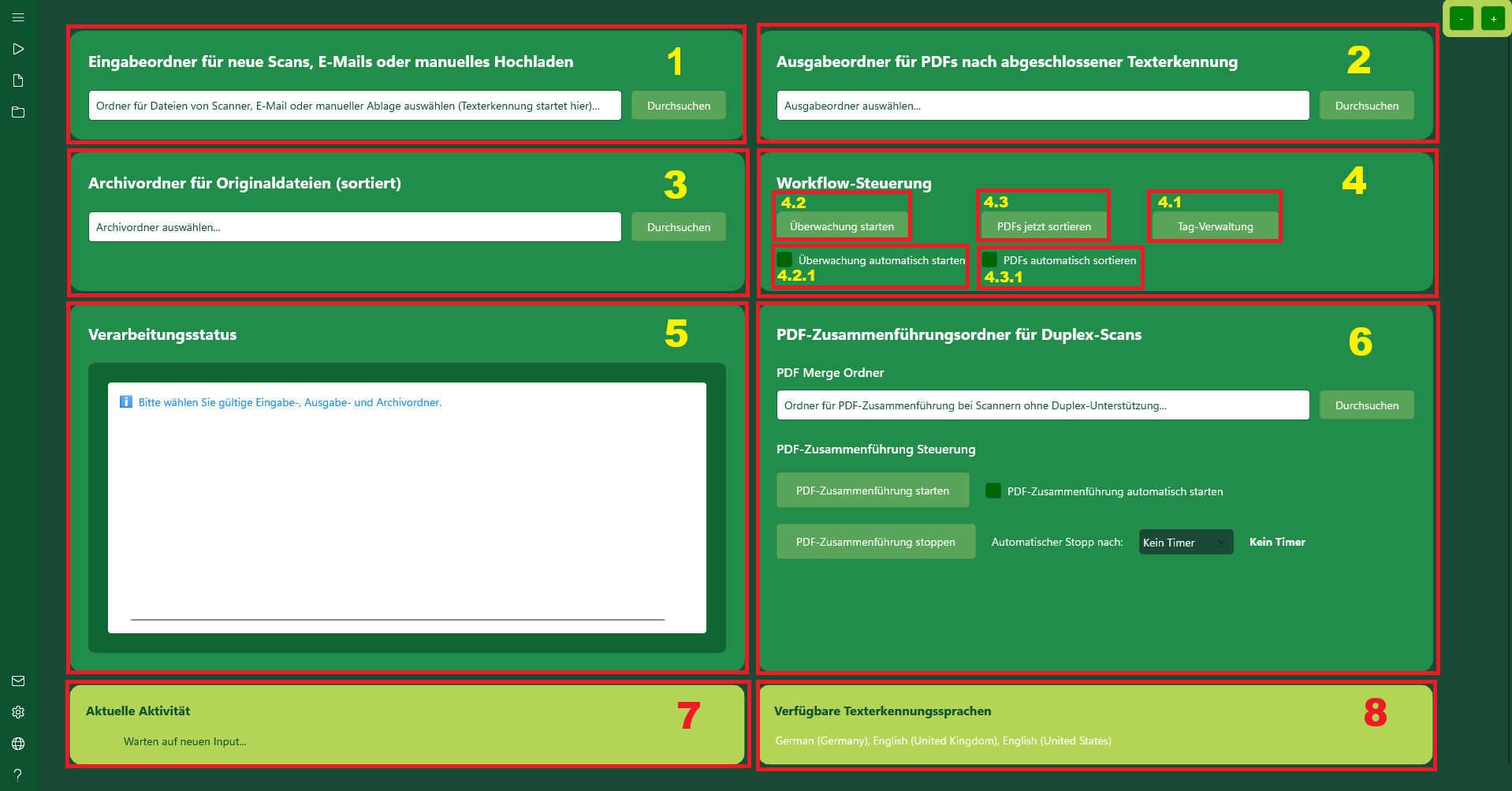
1. Eingabeordner: (Neue Scans, E-Mails oder manuelles Hochladen)
Der Eingabeordner ist der zentrale Ort, an dem neue Dateien bereitgestellt werden:
- Scans: Dateien direkt von deinem Scanner (werden automatisch vom Scanner als PDF erstellt). 👉 Viele Scanner können so eingerichtet werden, dass sie direkt in diesen Ordner scannen (z. B. über „Scan to PC“ oder Netzwerk-Ordner wie SMB). So sparst du dir das manuelle Verschieben der Dateien.
- E-Mails: Anhänge (nur PDFs).
- Manuelles Hochladen: Dateien direkt vom Computer hinzufügen (.jpg, .jpeg, .png, .pdf).
Überwachung, Archivierung & OCR:
Der Eingabeordner wird von MySorty überwacht. Alle Originaldateien (vom Scanner, aus E-Mails oder manuell hochgeladen) werden automatisch in den Archivordner kopiert. Gleichzeitig startet MySorty den OCR-Prozess, um durchsuchbare PDFs im Ausgabeordner zu erstellen.
Da dies automatisch geschieht, musst du dich nicht selbst um die Archivierung kümmern und die Originaldateien bleiben sicher archiviert.

2. Ausgabeordner: (Fertige PDFs nach Texterkennung speichern)
Der Ausgabeordner ist der Speicherort für alle fertigen PDFs, nachdem die Texterkennung abgeschlossen wurde.
- Verarbeitete Dateien: Nach Texterkennung werden die PDFs automatisch hier abgelegt.
- Überwachung & Sortierung: Dieser Ordner wird später überwacht, damit MySorty die Dateien automatisch mit deinen Tags sortieren kann.
Kurzer Ablauf:
Dateien in den Eingabeordner → Texterkennung → fertige PDFs im Ausgabeordner (Ausgabeordner wird später mit Tags überwacht und in einen anderen Ordner sortiert)

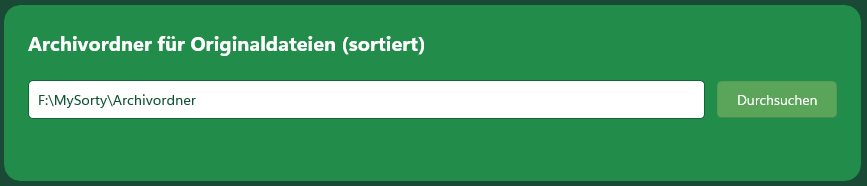
3. Archivordner: (Originaldateien sortiert ablegen)
Der Archivordner ist der Speicherort für alle Originaldateien, nachdem sie in den Eingabeordner gelegt wurden.
- Überwachung: MySorty überwacht den Eingabeordner, damit die Originaldateien zuverlässig in den Archivordner kopiert und später sortiert werden können.
- Sortierung: Originaldateien aus dem Eingabeordner (Scanner, E-Mail-Anhänge oder manuelles Hochladen) werden hier automatisch von MySorty abgelegt. Sobald die fertigen PDFs aus dem Ausgabeordner mithilfe der Tags in den Ordner Sortierte PDFs verschoben werden, erfolgt dieselbe Sortierung auch für die entsprechenden Originaldateien im Archivordner. Dadurch bleiben OCR-PDFs und Originaldateien stets konsistent organisiert.
Hinweis:
Die Originaldateien werden automatisch sortiert, vorausgesetzt die Tags sind korrekt konfiguriert. Wenn die Tags nicht richtig eingerichtet sind, werden die Originaldateien zwar trotzdem im Archivordner gespeichert, aber ohne automatische Sortierung.
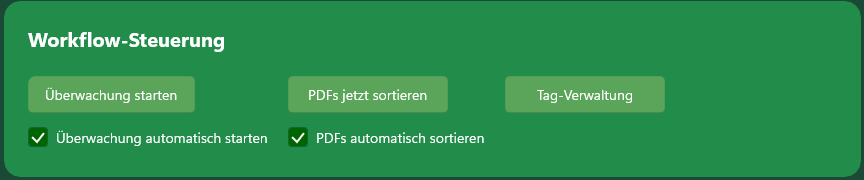
4. Workflow-Steuerung: (Überwachung starten, PDFs sortieren, automatische Abläufe steuern)
Die Workflow-Steuerung ermöglicht dir, den gesamten Verarbeitungsprozess deiner Dateien zu überwachen, manuell zu starten oder automatisch auszuführen. Hier kannst du neue Dateien erkennen lassen, PDFs
sofort oder automatisch sortieren und Tags verwalten.
- 4.1. Tag-Verwaltung: Hier kannst du Tags erstellen, bearbeiten oder löschen, die für die automatische Sortierung der PDFs und Originaldateien genutzt werden.
- 4.2. Überwachung starten: MySorty überwacht den Eingabeordner auf neue Dateien, verschiebt die Originaldateien automatisch in den Archivordner und erstellt gleichzeitig durchsuchbare PDFs im Ausgabeordner. MySorty erkennt automatisch die Sprache des Textes, funktioniert jedoch nur für Sprachen, die von Windows Media OCR unterstützt und auf deinem Windows installiert sind.
- 4.3. PDFs jetzt sortieren: Alle aktuell im Ausgabeordner vorhandenen PDFs werden sofort nach deinen Tags sortiert. Gleichzeitig werden auch die zugehörigen Originaldateien im Archivordner entsprechend einsortiert.
Automatisch starten (Checkboxen):
- 4.2.1. Überwachung automatisch starten: Aktiviert die Überwachung beim Start von MySorty.
- 4.3.1. PDFs automatisch sortieren: Aktiviert die automatische Sortierung aller zukünftigen Dateien im Ausgabeordner basierend auf deinen Tags. Auch hier werden die entsprechenden Originaldateien im Archivordner automatisch in die passenden Unterordner verschoben.
Hinweis:
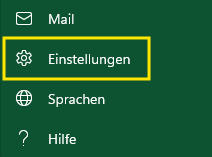
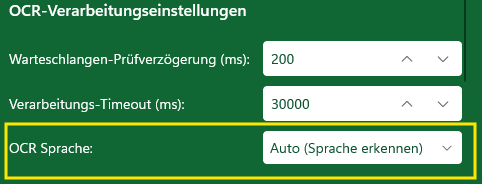
In den Einstellungen kannst du die OCR-Sprache auswählen.
- Auto (Sprache erkennen): MySorty erkennt die Sprache des Textes automatisch.
- Feste Sprache wählen: Du kannst auch eine spezifische Sprache auswählen, die auf deinem Windows installiert ist.
Vorteil der Auswahl einer festen Sprache: Die Wahl einer bestimmten Sprache beschleunigt den OCR-Prozess, besonders wenn du nur Dokumente in dieser Sprache verarbeitest.
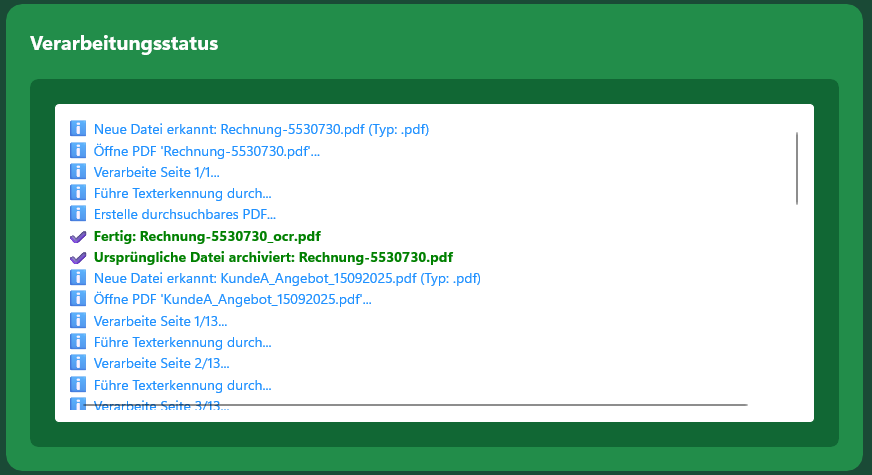
5. Verarbeitungsstatus:
Zeigt wichtige Informationen über den aktuellen Verarbeitungsvorgang an (z. B. neue Datei gefunden, Texterkennung läuft, Datei archiviert).
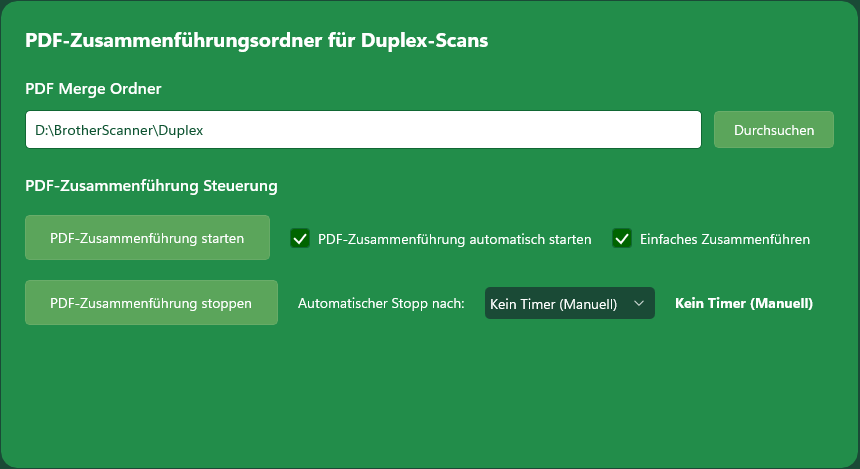
6. PDF-Zusammenführung: (Dateien von Duplex- oder Standard-Scannern zusammenführen)
Die Funktion PDF-Zusammenführung ist besonders praktisch, wenn dein Scanner keine Duplex-Funktion (beidseitiges Scannen) unterstützt.
Diese Funktion ist ideal, wenn Vorder- und Rückseiten getrennt gescannt wurden und am Ende wieder zu einem vollständigen Dokument zusammengefügt werden sollen.
- PDF-Zusammenführungsmodus: PDF-Zusammenführung kann auf zwei Arten erfolgen:
- Einfaches Zusammenführen (Standard): PDFs werden nacheinander zusammengefügt. Beispiel: PDF1 Seiten 1‑3 + PDF2 Seiten 4‑6 → End-PDF Seiten 1‑6. Ideal, um mehrere Dokumente zu einem zusammenzufassen.
- Duplex-Scan-Modus: Ungerade und gerade Seiten werden automatisch abwechselnd sortiert, wenn du einen einfachen Scanner benutzt. Vorderseiten scannen → Stapel wenden → Rückseiten scannen → MySorty fügt alles in der richtigen Reihenfolge zusammen. Perfekt, um doppelseitige PDFs ohne Duplex-Scanner zu erstellen.
Verwende das Kontrollkästchen in den PDF-Zusammenführungsoptionen:
„Einfaches Zusammenführen“
- Aktiviert = Einfache Zusammenführung (Standard)
- Deaktiviert = Duplex-Scan-Modus
- PDF Merge Ordner: Hier legst du die gescannten PDF-Seiten ab, die zu einem Dokument zusammengeführt werden sollen.
👉 Viele Scanner können so eingerichtet werden, dass sie direkt in diesen Ordner scannen (z. B. über „Scan to PC“). So sparst du dir das manuelle Verschieben der Dateien. - PDF-Zusammenführung starten: Startet den Prozess und führt die Dateien im Merge-Ordner zu einem einzigen PDF zusammen.
- PDF-Zusammenführung stoppen: Beendet den laufenden Zusammenführungsprozess.
Automatisch starten (Checkbox)/ stoppen (Timer):
- PDF-Zusammenführung automatisch starten: Aktiviert die automatische Zusammenführung, sobald neue Dateien im Merge-Ordner erkannt werden.
- PDF-Zusammenführung automatisch stoppen Timer: Du kannst festlegen, dass die automatische Zusammenführung nach einer bestimmten Zeit endet. Zur Auswahl stehen: Kein Timer, 5, 10, 20, 30, 40, 50 oder 60 Minuten.
7. Aktuelle Aktivität:
Zeigt den Dateinamen der Datei, die gerade von MySorty verarbeitet wird.

8. Texterkennungssprachen:
MySorty nutzt die in Windows integrierte OCR-Funktion.
Das bedeutet: MySorty kann nur die Sprachen erkennen, die auf deinem System als Sprachpakete installiert sind.
Verfügbare Sprachen prüfen:
In MySorty werden automatisch alle installierten Sprachen angezeigt (z. B. Deutsch, Englisch, ...).
Zusätzliche Sprachen installieren (Windows 11):
So fügst du neue Texterkennungssprachen hinzu:
- Öffne die Einstellungen in Windows (Win + I).
- Gehe zu Zeit & Sprache → Sprache & Region.
- Klicke auf Sprache hinzufügen.
- Wähle die gewünschte Sprache aus (z. B. Französisch, Italienisch).
- Achte darauf, dass bei den optionalen Sprachfunktionen auch Texterkennung (Optical Character Recognition) installiert ist. (In den meisten Fällen wird dieses Feature automatisch mit der Sprache hinzugefügt).
Hinweis:
Du kannst jederzeit mehrere Sprachen parallel installiert haben. Alle installierten Texterkennungssprachen erscheinen automatisch in MySorty.
