
MySorty Tags verwalten für automatische PDF-Sortierung
Mit der Tag-Verwaltung kannst du Regeln erstellen, um verarbeitete PDFs automatisch in die richtigen Ordner zu sortieren. Diese Tags werden sowohl für die durchsuchbaren PDFs im Ausgabeordner als auch für die Originaldateien im Archivordner verwendet.
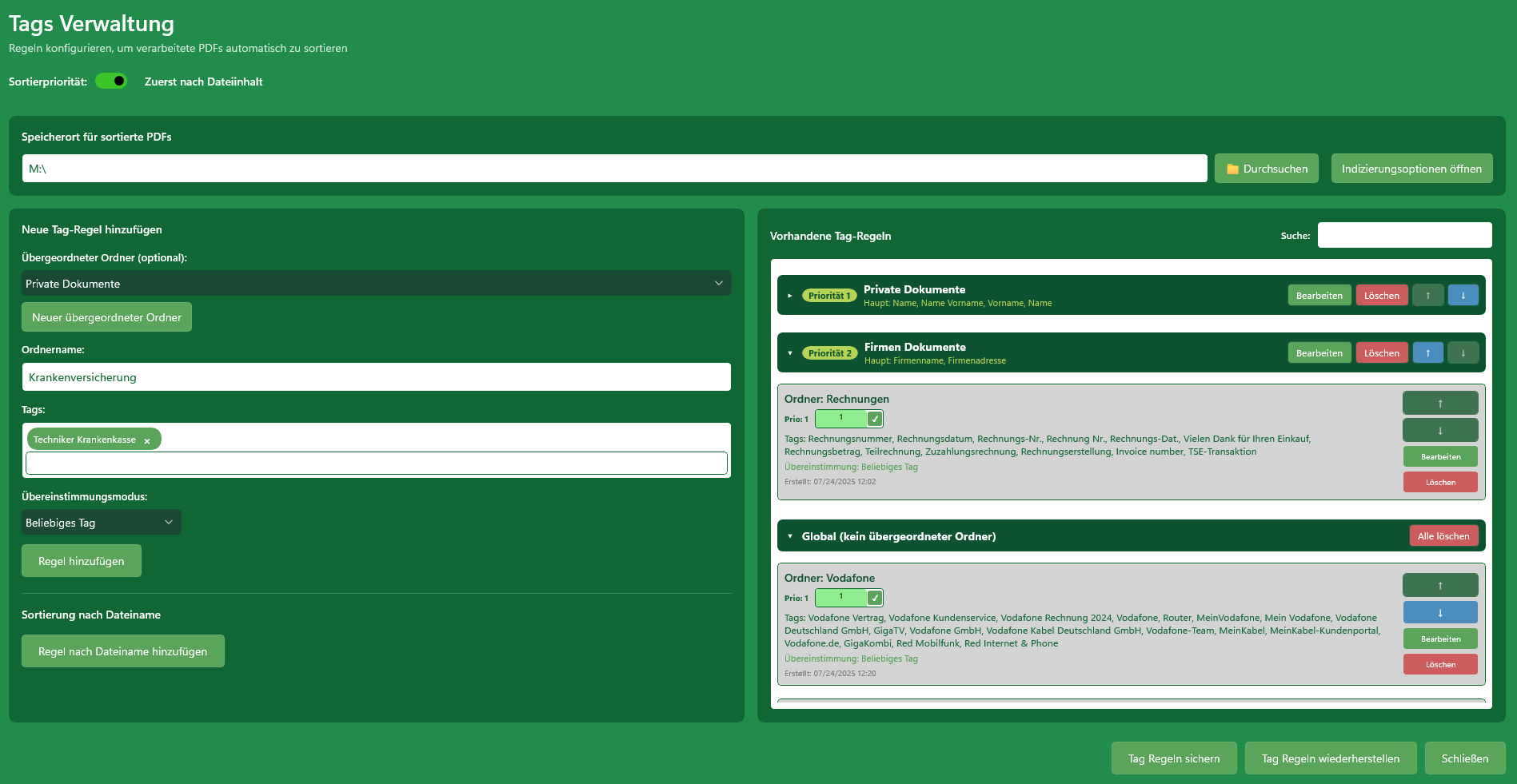
1. Speicherort für sortierte PDFs:
Wähle den Ordner aus, in dem die texterkennbaren PDFs sortiert abgelegt werden sollen.
Dies ist der Ordner, den MySorty überwacht, damit die Originaldateien im Archivordner ebenfalls entsprechend sortiert werden.

2. Indizierungsoptionen:

Mit dieser Funktion stellst du sicher, dass die durchsuchbaren PDFs im Ausgabeordner korrekt von Windows indexiert werden, sodass Inhalte schnell über die Windows-Suche gefunden werden können.
Schritt-für-Schritt-Anleitung:
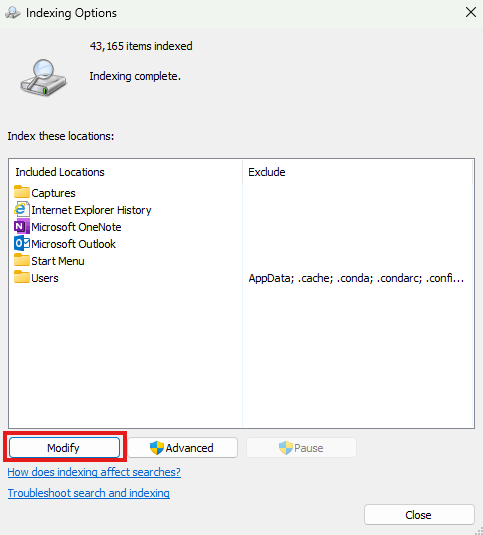
- Klicke im Tag-Verwaltungsfenster auf „Indizierungsoptionen öffnen“.
- Es öffnet sich das Windows-Fenster Indizierungsoptionen.
- Klicke auf Ändern
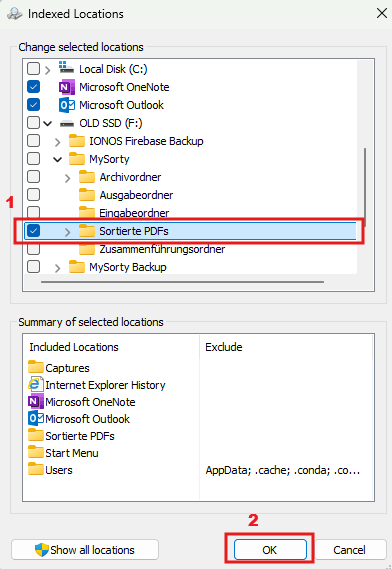
- Wähle denselben Ordner aus, den du zuvor für die sortierten PDFs ausgewählt hast
- Klicke auf OK
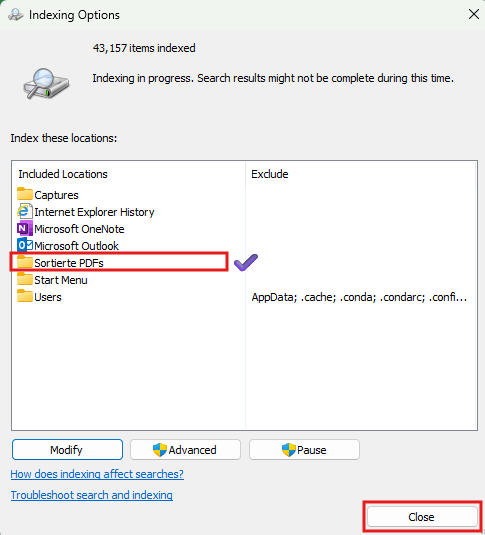
- Windows beginnt nun automatisch, die PDFs zu indexieren.
- Sobald die Indizierung abgeschlossen ist, kannst du Inhalte in den durchsuchbaren PDFs direkt über die Windows-Suche finden.
Hinweis:
- Die Indexierung kann je nach Anzahl der Dateien einige Minuten dauern.
- Neue PDFs, die in diesen Ordner verschoben werden, werden automatisch in die Indexierung aufgenommen.
3. Sortierpriorität:
Oben im Tag-Verwaltungsfenster befindet sich ein Schalter, mit dem du festlegst, was MySorty zuerst prüft, wenn es eine PDF sortiert.
Zuerst nach Dateiinhalt (Standard):
MySorty prüft zunächst den Inhalt des PDFs anhand deiner Tag-Regeln. Passt keine Tag-Regel, werden die Dateinamen-Regeln geprüft.

Zuerst nach Dateiname:
MySorty prüft zunächst die Dateinamen-Regeln (siehe Abschnitt 5). Passt keine Dateinamen-Regel, wird der Dokumentinhalt (Tags) geprüft.

Die gewählte Priorität wird automatisch gespeichert und bei jedem Sortiervorgang angewendet.
4. Neue Tag-Regel hinzufügen:
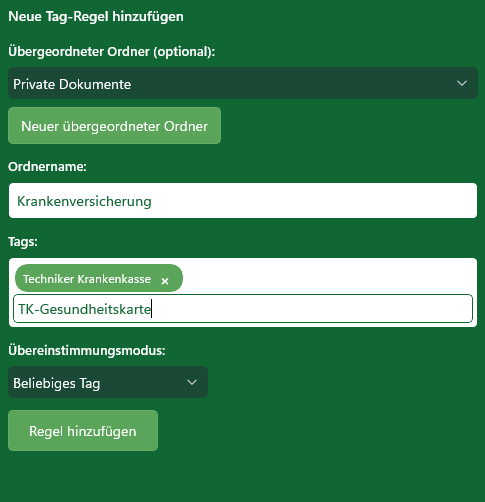
Hier legst du eine neue Tag Regel an:
Übergeordneter Ordner (Optional):
Wähle hier einen bereits erstellten Übergeordneten Ordner aus der Dropdown-Liste aus.
Alternativ kannst du die Option „Global“ auswählen. In diesem Fall wird die Tag-Regel keinem Übergeordneten Ordner zugeordnet.
Neue Tag-Regeln ohne Übergeordneten Ordner werden als globale Regeln erstellt und von MySorty unabhängig von einer Übergeordneten Ordner-Struktur sortiert.
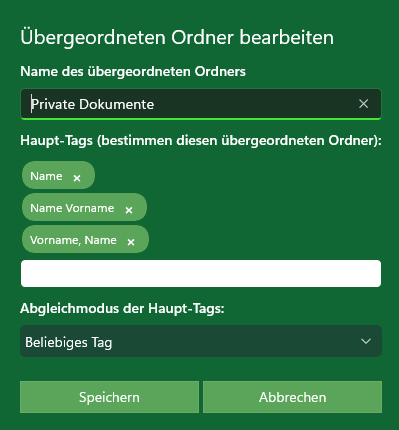
Neuer Übergeordneter Ordner:
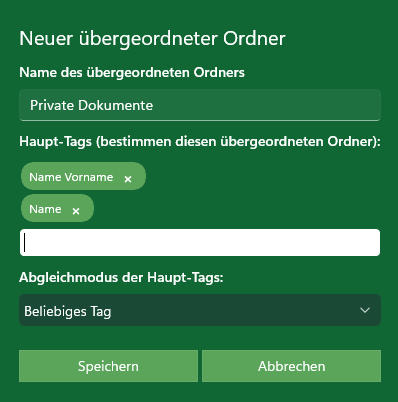
Hier kannst du einen neuen Übergeordneten Ordner erstellen.
Übergeordnete Ordner besitzen eigene Haupt-Tags.
MySorty prüft zuerst, ob ein Dokument eines dieser Haupt-Tags enthält.
Nur wenn ein Dokument zu diesen Haupt-Tags passt, werden die Tag-Regeln innerhalb dieses Übergeordneten Ordners angewendet und das Dokument entsprechend in einen Unterordner einsortiert.
Ordnername:
Gib den Namen des Zielordners ein, der unter dem zuvor ausgewählten „Sorted PDFs“-Ordner erstellt wird. Die PDFs, die den unten angegebenen Tags entsprechen, werden automatisch in diesen Ordner verschoben.
Tags:
Trage eine Liste von Schlagwörtern ein, nach denen MySorty die PDFs durchsucht.
Hinweise:
- Ein Tag kann aus mehreren Wörtern bestehen (z. B. „Nebenkostenabrechnung für 2025“).
- Wähle sinnvolle und eindeutige Tags, um Fehler oder Konflikte mit anderen Tag-Regeln zu vermeiden.
- Überlege dir, dass eine PDF eventuell mehreren Regeln entsprechen könnte – klare Tag-Definitionen helfen, dass Dateien korrekt einsortiert werden.
Übereinstimmungsmodus auswählen:
- Beliebiges Tag:
MySorty sucht in jeder PDF nach einem der angegebenen Tags. Wird mindestens eines gefunden, wird die PDF in den angegebenen Zielordner verschoben.
- Alle Tags:
MySorty prüft, ob alle angegebenen Tags in der PDF enthalten sind. Erst wenn alle gefunden werden, wird die PDF in den Zielordner verschoben.
Auf Regel hinzufügen klicken, um die Regel zu erstellen.
5. Sortierung nach Dateiname:
Mit dem Button „Regel nach Dateiname hinzufügen" kannst du Regeln erstellen, die eine PDF anhand ihres Dateinamens sortieren, unabhängig vom Dokumentinhalt. Es gibt zwei Regeltypen:

Priorität:
Jede Dateinamen-Regel hat eine Priorität. Regeln mit niedrigerer Nummer werden zuerst geprüft. Du kannst die Reihenfolge mit den Pfeilen ändern oder die Priorität direkt im Feld eingeben.
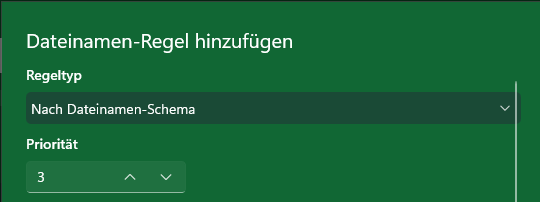
Regeltyp:
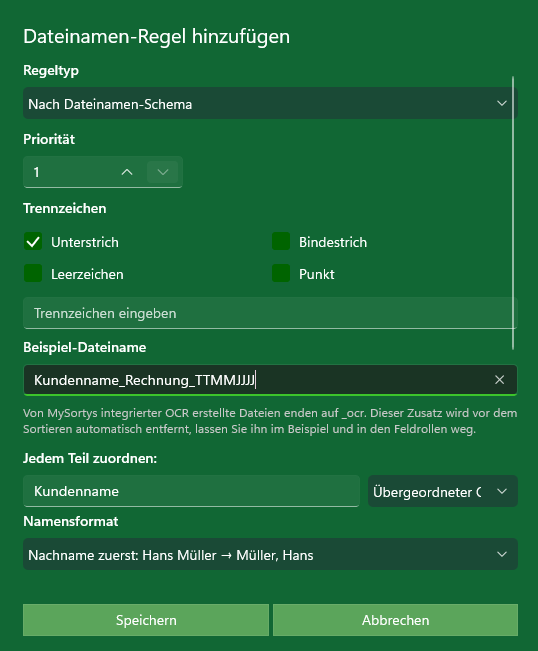
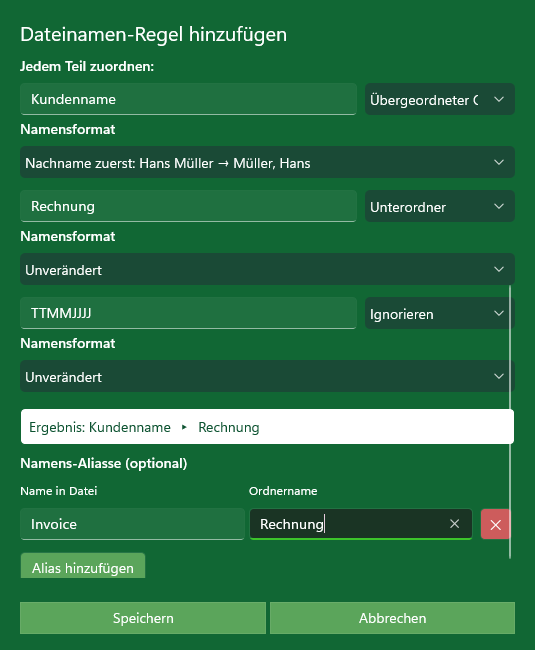
1. Nach Dateinamen-Schema:
Dieser Regeltyp zerlegt den Dateinamen anhand eines Trennzeichens in einzelne Teile und weist jedem Teil eine Rolle zu.
Trennzeichen:
Wähle das Zeichen, das die Teile im Dateinamen voneinander trennt: Unterstrich _, Bindestrich -, Leerzeichen oder Punkt. Du kannst auch ein eigenes Trennzeichen eingeben. Mehrere Trennzeichen gleichzeitig sind möglich.
Beispiel-Dateiname:
Gib einen typischen Dateinamen ein (ohne Erweiterung), damit MySorty den Namen in die einzelnen Teile aufteilt und du die Rollen direkt zuweisen kannst. Dateien, die von MySortys OCR erstellt wurden, enden auf _ocr – dieses Suffix wird beim Sortieren automatisch entfernt.
Felder zuweisen:
Jedem Teil des Dateinamens wird eine Rolle zugewiesen:
- Übergeordneter Ordner – dieser Teil wird als Hauptordner verwendet
- Unterordner – dieser Teil wird als Unterordner unterhalb des Hauptordners verwendet
- Ignorieren – dieser Teil wird beim Sortieren nicht berücksichtigt
Namensformat:
Pro Feld kannst du optional ein Format wählen:
- Unverändert
- Nachname zuerst (z. B. Hans Müller → Müller, Hans)
- Nachname zuerst mit Zweitnamen
- GROSSBUCHSTABEN
- Anfangsbuchstaben groß
Vorschau:
Unterhalb der Felder siehst du direkt, in welchen Ordnerpfad MySorty die Datei sortieren würde.
Namen-Aliasse (optional):
Hier kannst du Abkürzungen oder Kurzformen auf vollständige Ordnernamen abbilden. Beispiel: RentenV → Rentenversicherung. So wird der abgekürzte Teil im Dateinamen durch den vollständigen Ordnernamen ersetzt.
2. Wenn Dateiname enthält
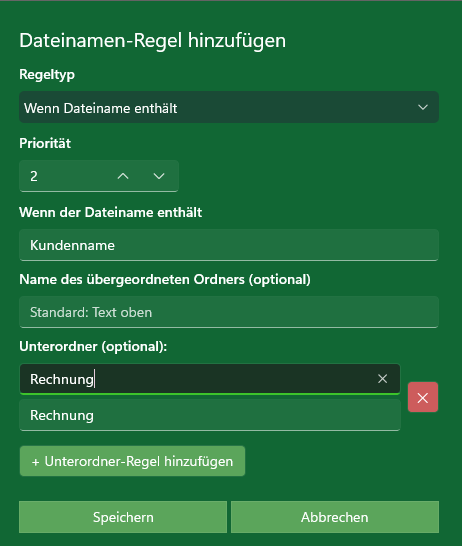
Dieser Regeltyp prüft, ob der Dateiname einen bestimmten Text enthält, und sortiert die PDF entsprechend.
Wenn der Dateiname enthält:
Gib den Text ein, nach dem MySorty im Dateinamen sucht (z. B. Müller).
Name des übergeordneten Ordners (optional):
Wenn der Dateiname den angegebenen Text enthält, wird die PDF in diesen Ordner verschoben. Lässt du dieses Feld leer, wird der gesuchte Text selbst als Ordnername verwendet.
Unterordner (optional):
Du kannst zusätzliche Regeln für Unterordner definieren. Wenn der Dateiname zusätzlich einen weiteren Text enthält (z. B. Rechnung), wird die PDF in einen entsprechenden Unterordner einsortiert. Pro Unterordnerregel gibst du an:
- Enthält – der Text, nach dem zusätzlich gesucht wird
- Unterordnername – der Name des Unterordners (leer = Text wird als Name verwendet)
Hinweise:
- Dateinamen-Regeln eignen sich besonders für Dateien, deren Name bereits strukturierte Informationen enthält (z. B. Kundenname, Datum, Dokumenttyp).
- Die Sortierpriorität (Abschnitt 3) bestimmt, ob Dateinamen-Regeln vor oder nach den Tag-Regeln geprüft werden.
- Dateinamen werden ohne die _ocr-Endung geprüft, die MySorty automatisch bei der Texterkennung anfügt.
6. Vorhandene Tag-Regeln:
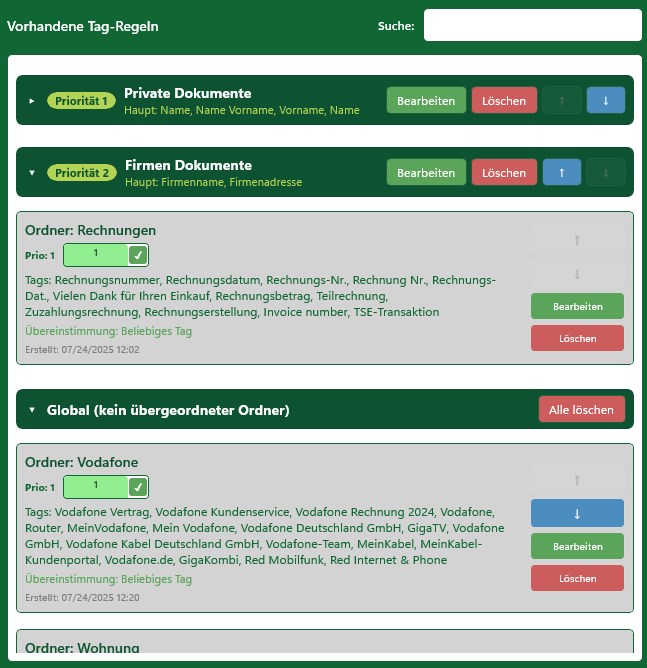
Hier siehst du alle Regeln, die du bereits erstellt hast. Jede Regel zeigt:
Ordner:
Den Zielordner, in den die PDFs verschoben werden.
Tags:
Die Schlagwörter, nach denen MySorty die PDFs durchsucht.
Übereinstimmungsmodus:
Ob die PDFs bei Beliebiges Tag oder Alle Tags einsortiert werden.
Suchleiste (Tag-Regeln suchen):
Mit der Suchleiste kannst du schnell nach bestimmten Tag-Regeln suchen.
Die Liste wird während der Eingabe automatisch gefiltert.
Erstellt:
Datum und Uhrzeit, wann die Regel angelegt wurde.
Pfeile hoch/runter (Priorität):
Mit diesen Buttons kannst du die Reihnfolge deiner Tag-Regeln festlegen.
- Regel mit Prio 1 wird zuerst angewendet, danach folgt Prio 2, und so weiter...
So kannst du bestimmen, welche Regeln im Zweifelsfall Vorrang haben.
Priorität direkt bearbeiten:
Die Priorität kann zusätzlich auch direkt im Prioritätsfeld manuell angepasst werden, ohne die Pfeilen zu verwenden.
Bearbeiten:
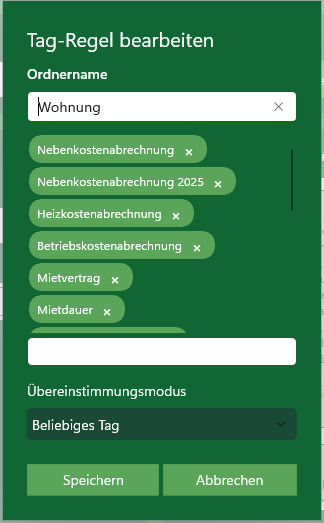
Mit dieser Funktion kannst du eine vorhandene Tag-Regel ändern, z. B.:
- Tags hinzufügen oder entfernen.
- Den Zielordnernamen ändern.
- Den Übereinstimmungsmodus („Beliebiges Tag“ / „Alle Tags“) anpassen.
Löschen:
Entfernt die Regel vollständig aus der Liste.
Hinweise:
- Regeln wirken sich auf alle neuen PDFs im Ausgabeordner aus.
- Die Originaldateien im Archivordner werden nach denselben Regeln sortiert.
- Tag-Regeln können nicht nur einzelne Wörter, sondern auch ganze Sätze enthalten.
- Plane deine Tags sorgfältig, um Kollisionen zu vermeiden.
7. Tag-Regeln sichern und wiederherstellen:

Tag-Regeln sichern:
Erstellt eine Sicherung aller aktuell vorhandenen Tag-Regeln. So kannst du deine Regeln speichern, bevor du größere Änderungen vornimmst.
Tag-Regeln wiederherstellen:
Stellt zuvor gesicherte Tag-Regeln wieder her. Nützlich, um versehentlich gelöschte oder geänderte Regeln zurückzusetzen.
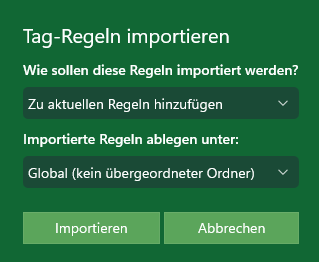
Hier kannst du auswählen, wie die Backups importiert werden: entweder zu den aktuellen Regeln hinzufügen oder alle aktuellen Regeln ersetzen.
Zusätzlich kannst du festlegen, wohin die Regeln importiert werden sollen:
- Ursprüngliche Struktur beibehalten
- Global
- oder in einen bereits erstellten Übergeordneten Ordner.
Hinweise:
- Bitte stellen Sie sicher, dass Sie immer eine Sicherung Ihrer Tag-Regeln haben, bevor Sie Änderungen vornehmen.