
Mail Konto einrichten:
Hier kannst du ein E-Mail-Konto mit MySorty verbinden, sodass PDF-Dateien automatisch aus deinem Postfach extrahiert und in deine Eingabeordner übernommen werden.
Die Mail-Option ist nur für Pro Plans verfügbar.
1. Mail Einstellungen öffnen:
Klicke im Navigationsmenü auf der linken Seite auf das Mail-Symbol.
2. Anbieter auswählen:
Wähle deinen E-Mail-Anbieter aus:
- Gmail
- Outlook
- Outlook / Microsoft 365 (OAuth2)
- Yahoo
- iCloud
- GMX
- Web.de
- Benutzerdefiniert
3. Konto verbinden:
Einstellungen nach Anbieter:
Anbieter
Gmail
Outlook
Outlook / Microsoft 365 (OAuth2)
Yahoo
iCloud
GMX
Web.de
Benutzerdefiniert
IMAP-Server
imap.gmail.com
outlook.office365.com
outlook.office365.com
imap.mail.yahoo.com
imap.mail.me.com
imap.gmx.com
imap.web.de
vom Benutzer eintragen
Port
993
993
993
993
993
993
993
993
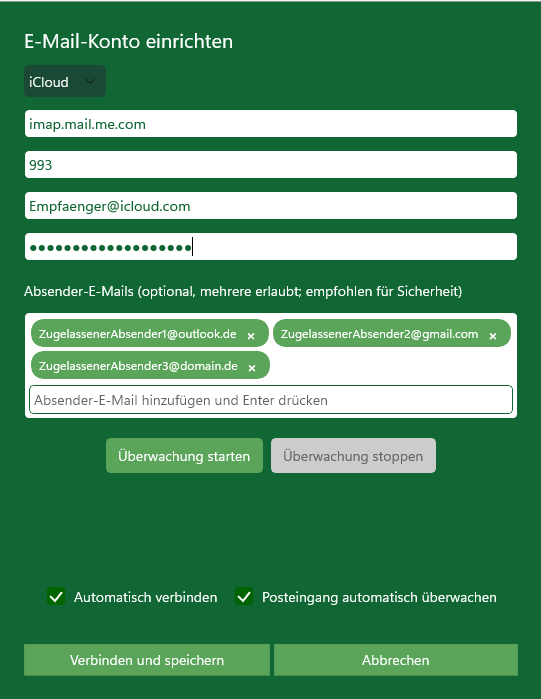
Alle Anbieter außer Outlook / Microsoft 365 (Ohne OAuth2):
1. Trage Server und Port ein (bei den Standardanbietern wird dies automatisch ausgefüllt).
2. Gib deine E-Mail-Adresse ein.
3. Gib das Passwort ein:
- Für Anbieter mit App-Passwort (z. B. Gmail, Yahoo, iCloud, GMX, Web.de): Verwende das speziell erstellte App-Passwort (siehe Anleitung-Link in der Provider-Tabelle beim jeweiligen Anbieter).
4. Optional aber sehr empfohlen: Füge Absender-E-Mails hinzu (mehrere erlaubt; empfohlen für zusätzliche Sicherheit).
5. Setze die Checkboxen nach Wunsch:
- Automatisch verbinden – MySorty meldet sich beim Programmstart automatisch an.
- Posteingang automatisch überwachen – MySorty importiert beim Start neue PDFs automatisch.
6. Klicke auf Verbinden und speichern, um die Einstellungen zu übernehmen.
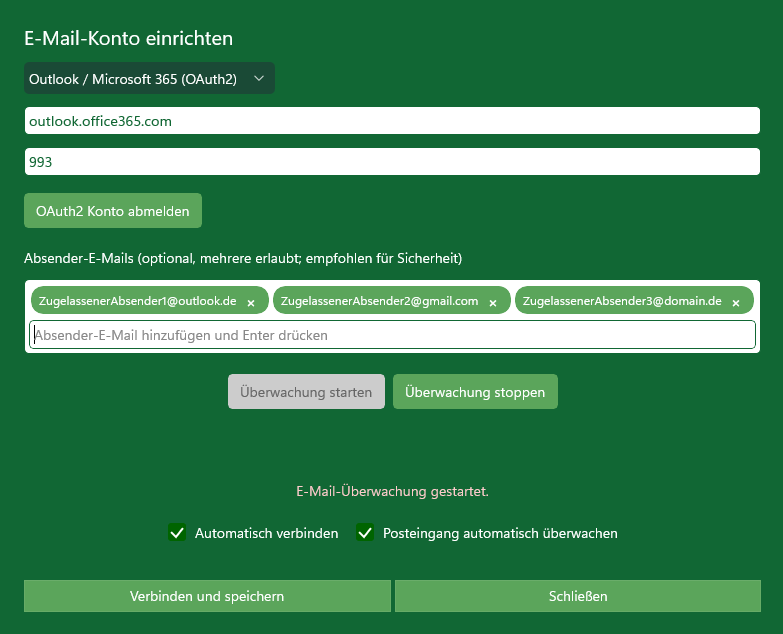
Für Outlook / Microsoft 365 (Mit OAuth2):
1. Die Felder für E-Mail-Adresse und Passwort werden nicht angezeigt.
2. Setze die Checkboxen nach Wunsch:
- Automatisch verbinden – MySorty meldet sich beim Programmstart automatisch an.
- Posteingang automatisch überwachen – MySorty importiert beim Start neue PDFs automatisch.
3. Klicke auf Verbinden und speichern – OAuth2 erledigt die Authentifizierung automatisch.
Hinweis:
- E-Mails, aus denen ein PDF extrahiert wurde, werden von MySorty nur als gelesen markiert.
- Sie werden nicht gelöscht.
- Sobald eine E-Mail als gelesen markiert ist, wird sie von MySorty nicht erneut verarbeitet.