MySorty PDF Viewer & Datei Explorer:
Mit diesen beiden Funktionen kannst du deine Dokumente direkt in MySorty ansehen und verwalten – ohne externe Programme oder den Windows-Explorer nutzen zu müssen.
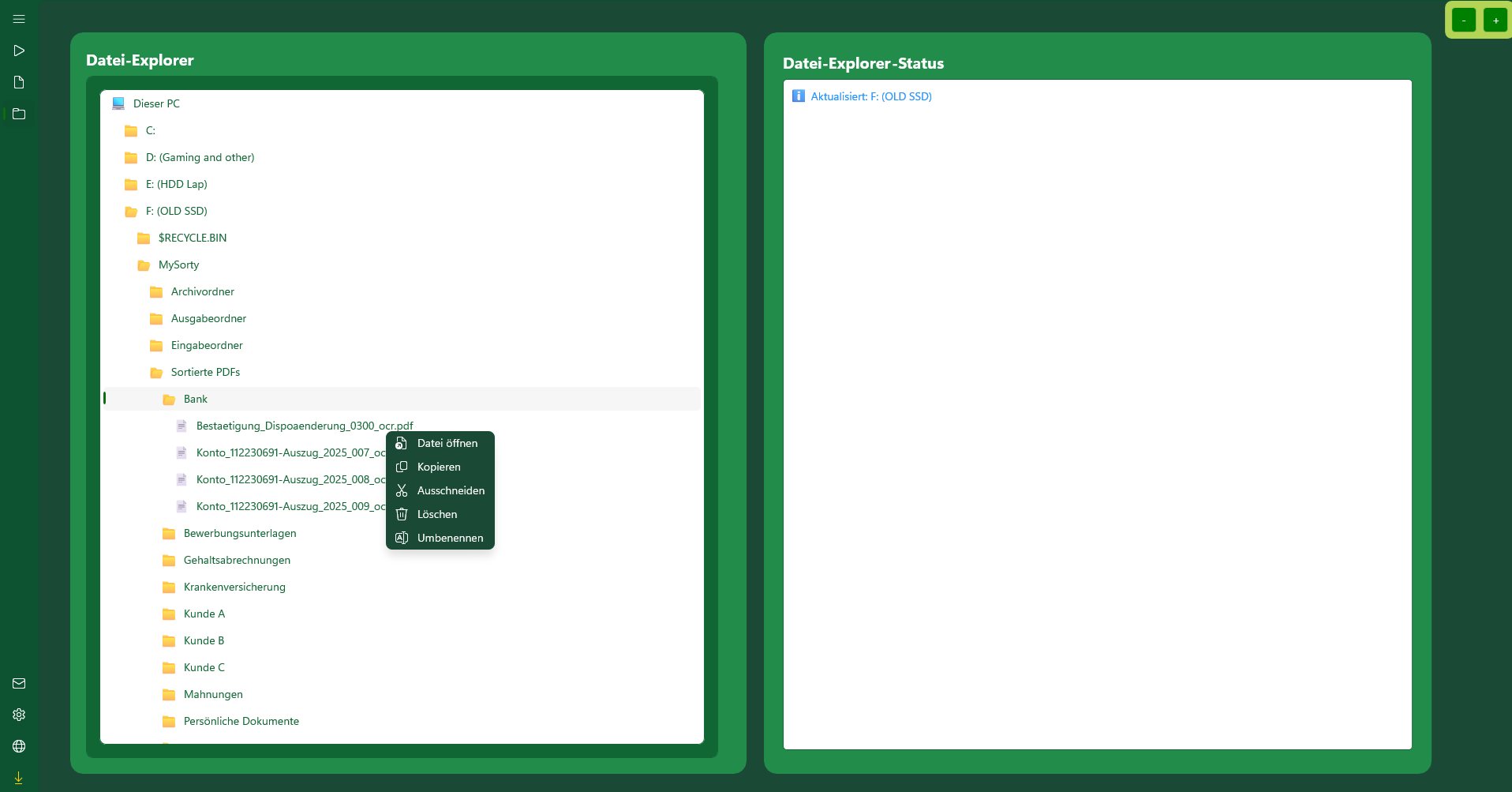
1. Datei Explorer:
Ermöglicht den Zugriff auf alle Laufwerke und Ordner deines PCs.
Zeigt nur unterstützte Dateiformate an: .jpg, .jpeg, .png, .pdf.
Funktionen: Dateien und Ordner kopieren, ausschneiden, einfügen, umbenennen oder löschen.
2. PDF Viewer:
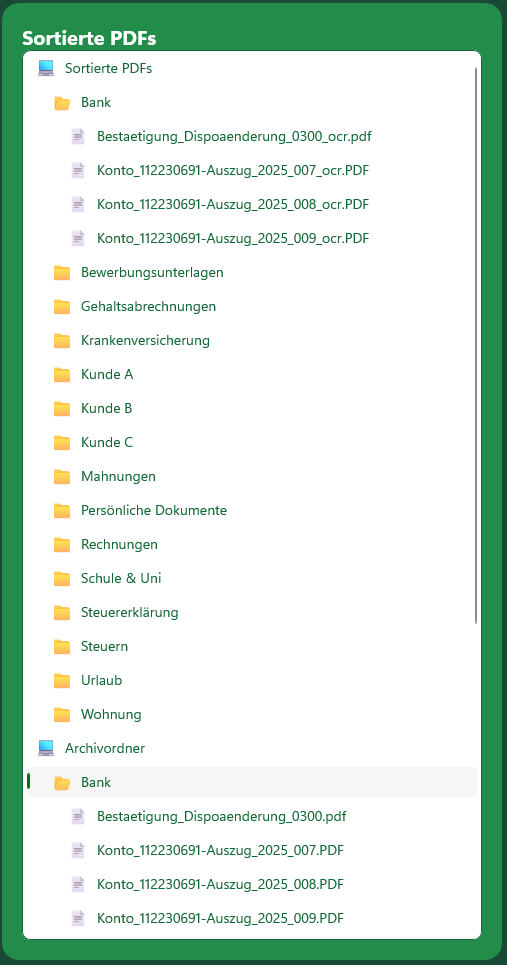
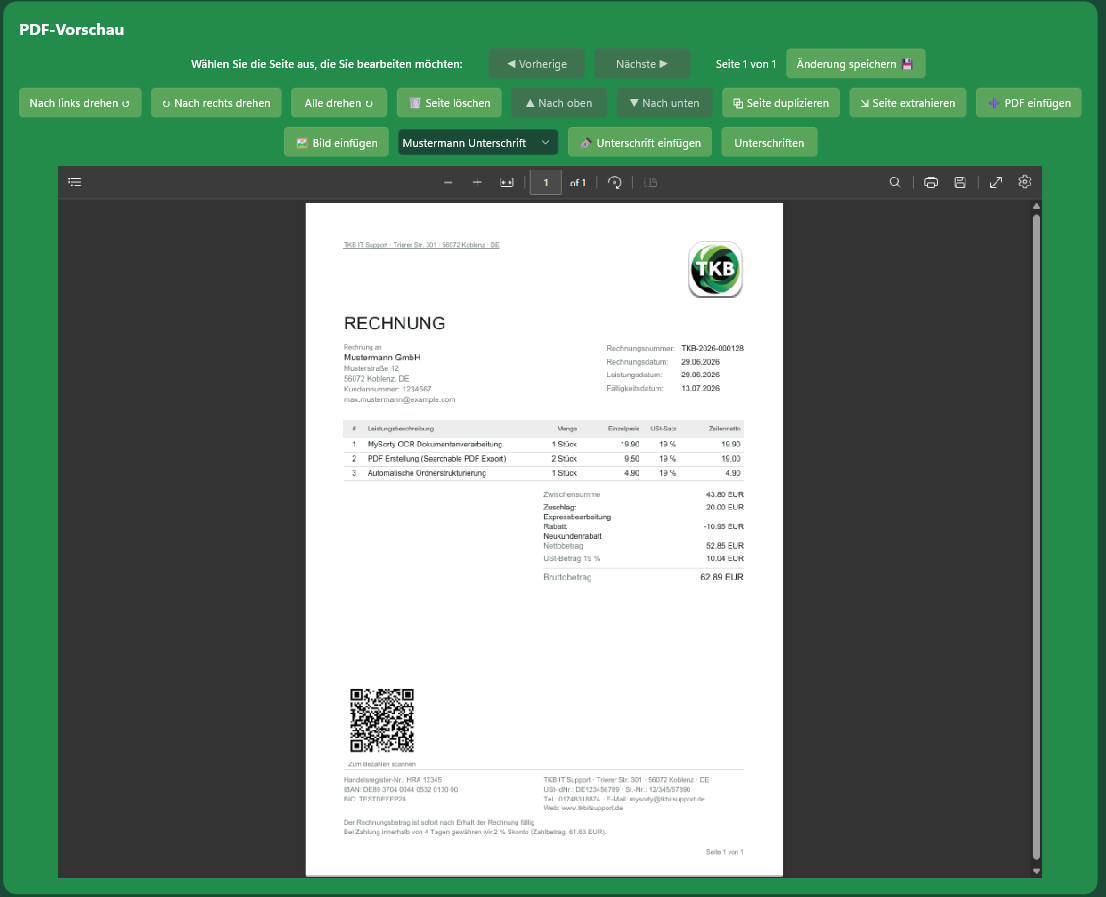
- Zeigt PDFs aus dem Archivordner und dem Sortierte PDFs Ordner sowie von "Dieser PC" und allen seinen Laufwerken direkt in MySorty an.
- Ermöglicht es, Dokumente schnell zu öffnen und mit Vorherige Seite / Nächste Seite durchzublättern.
- Bietet die Möglichkeit, PDFs direkt aus dem Viewer heraus zu drucken.
- Nach links drehen und Nach rechts drehen: Dreht die ausgewählte Seite um 90°.
- Alle drehen: Dreht alle Seiten des PDFs auf einmal.
- Seite löschen: Entfernt die ausgewählte Seite aus dem PDF.
- Seite nach oben / Seite nach unten: Verschiebt die ausgewählte Seite in der Reihenfolge.
- Seite duplizieren: Fügt eine Kopie der ausgewählten Seite ein.
- Seite extrahieren: Speichert die ausgewählte Seite als neue PDF-Datei.
- PDF einfügen: Fügt ein weiteres PDF an einer beliebigen Stelle in das aktuelle Dokument ein.
- Bild einfügen: Fügt eine Bilddatei (.png, .jpg, .bmp) auf der aktuellen Seite ein.
- Unterschrift einfügen: Fügt eine gespeicherte Unterschrift auf der aktuellen Seite ein.
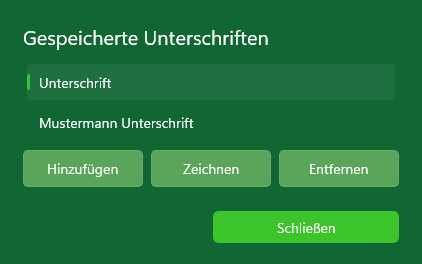
- Unterschriften: Verwaltet deine gespeicherten Unterschriften – importieren, direkt in MySorty zeichnen oder löschen.
- PDF speichern: Übernimmt alle vorgenommenen Änderungen dauerhaft in die Datei.
Hinweis:
Nach dem Bearbeiten (Drehen, Löschen, Verschieben, Duplizieren, Einfügen) musst du auf PDF speichern klicken, damit die Änderungen gespeichert werden.
3. Bilder und Unterschriften einfügen:
Im PDF Viewer kannst du Bilder und Unterschriften direkt auf einer PDF-Seite platzieren.
- Platzieren: Nach der Auswahl eines Bildes wechselt der Viewer in den Platzierungsmodus. Ziehe den Rahmen zum Verschieben, die Ecke zum Skalieren und den oberen Griff zum Drehen. Die Drehung rastet in 90-Grad-Schritten ein.
- Unterschriften speichern: Hinterlege deine Unterschriftsbilder einmal und verwende sie in jedem Dokument wieder. Die Verwaltung findest du über die Schaltfläche Unterschriften.
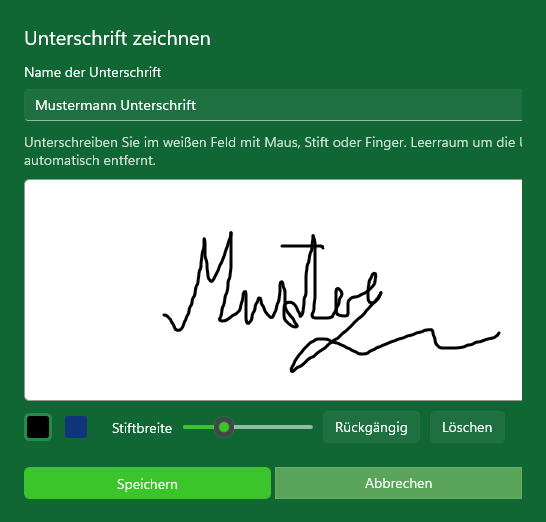
- Unterschrift zeichnen: Zeichne deine Unterschrift direkt in MySorty mit Maus, Stift oder Finger. Stiftfarbe (Schwarz oder Blau) und Stiftbreite sind einstellbar, einzelne Striche lassen sich rückgängig machen. Der Leerraum um die Unterschrift wird automatisch entfernt und die Datei wird mit transparentem Hintergrund gespeichert.
- Bestätigung: Vor dem Einfügen fragt MySorty nach, da die Original-PDF überschrieben wird und die Änderung nicht rückgängig gemacht werden kann.
Hinweis:
Verwende für importierte Unterschriften PNG-Dateien mit transparentem Hintergrund. JPG unterstützt keine Transparenz und platziert einen weißen Kasten um die Unterschrift. Gezeichnete Unterschriften sind automatisch transparent.