
Tags Verwaltung:
Mit der Tag-Verwaltung kannst du Regeln erstellen, um verarbeitete PDFs automatisch in die richtigen Ordner zu sortieren. Diese Tags werden sowohl für die durchsuchbaren PDFs im Ausgabeordner als auch für die Originaldateien im Archivordner verwendet.
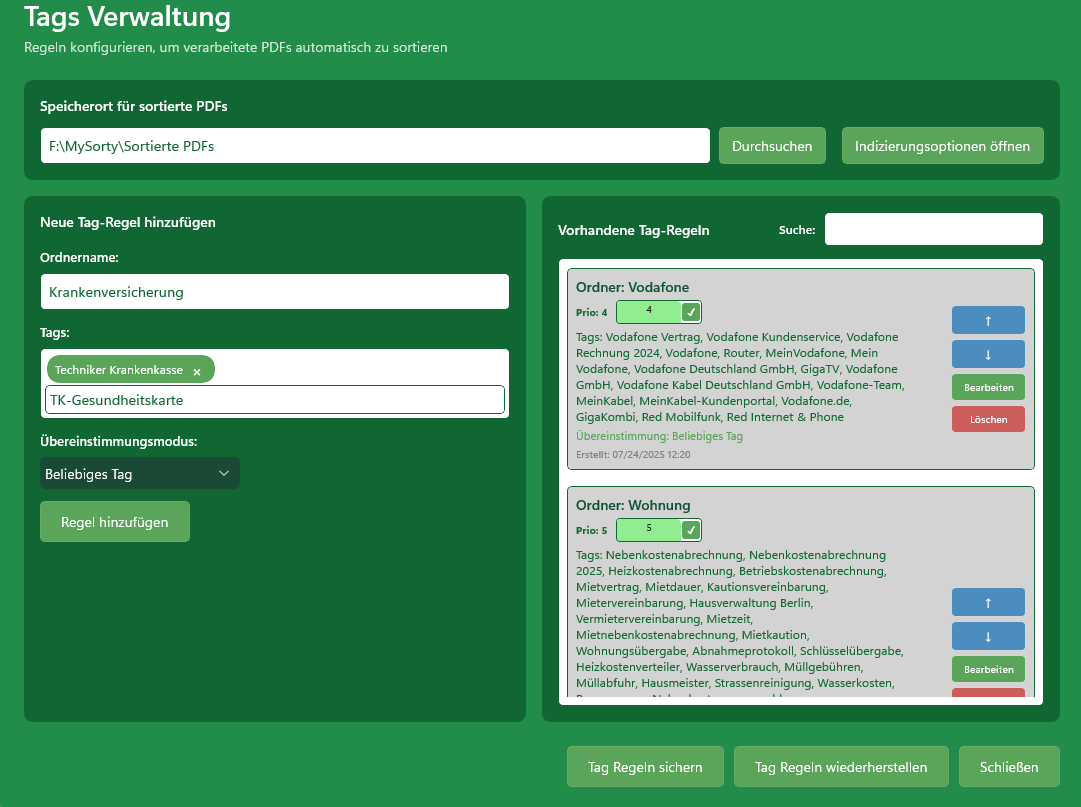
1. Speicherort für sortierte PDFs:
Wähle den Ordner aus, in dem die texterkennbaren PDFs sortiert abgelegt werden sollen.
Dies ist der Ordner, den MySorty überwacht, damit die Originaldateien im Archivordner ebenfalls entsprechend sortiert werden.

2. Indizierungsoptionen:
Mit dieser Funktion stellst du sicher, dass die durchsuchbaren PDFs im Ausgabeordner korrekt von Windows indexiert werden, sodass Inhalte schnell über die Windows-Suche gefunden werden können.
Schritt-für-Schritt-Anleitung:
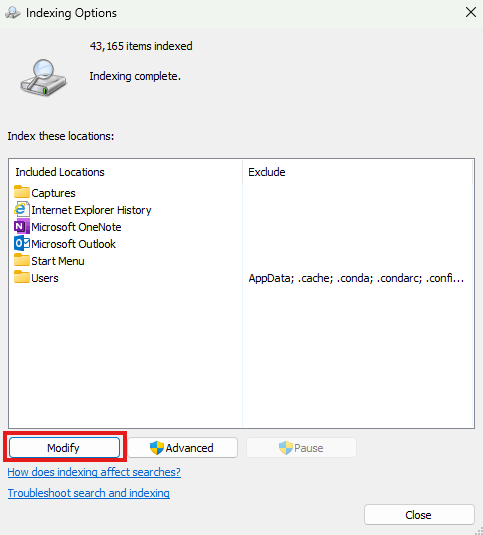
- Klicke im Tag-Verwaltungsfenster auf „Indizierungsoptionen öffnen“.
- Es öffnet sich das Windows-Fenster Indizierungsoptionen.
- Klicke auf Ändern
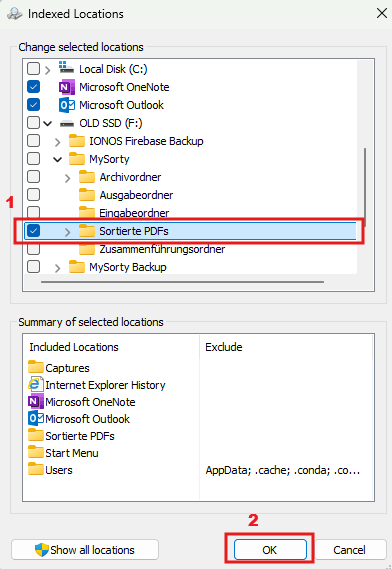
- Wähle denselben Ordner aus, den du zuvor für die sortierten PDFs ausgewählt hast
- Klicke auf OK
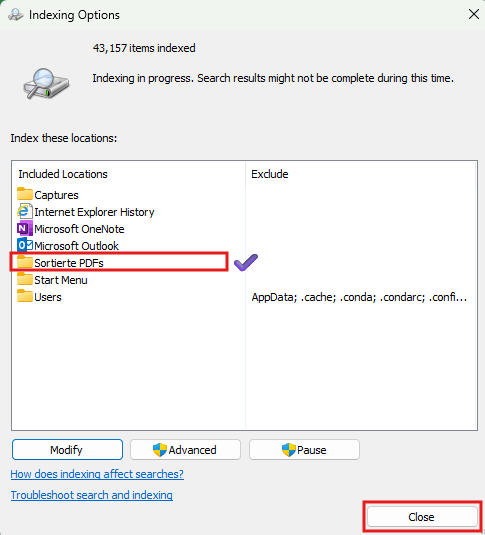
- Windows beginnt nun automatisch, die PDFs zu indexieren.
- Sobald die Indizierung abgeschlossen ist, kannst du Inhalte in den durchsuchbaren PDFs direkt über die Windows-Suche finden.
Hinweis:
- Die Indexierung kann je nach Anzahl der Dateien einige Minuten dauern.
- Neue PDFs, die in diesen Ordner verschoben werden, werden automatisch in die Indexierung aufgenommen.

3. Neue Tag-Regel hinzufügen:
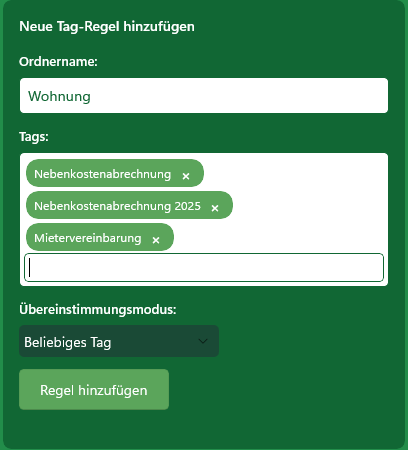
Hier legst du eine neue Tag Regel an:
Ordnername:
Gib den Namen des Zielordners ein, der unter dem zuvor ausgewählten „Sorted PDFs“-Ordner erstellt wird. Die PDFs, die den unten angegebenen Tags entsprechen, werden automatisch in diesen Ordner verschoben.
Tags:
Trage eine Liste von Schlagwörtern ein, nach denen MySorty die PDFs durchsucht.
Hinweise:
- Ein Tag kann aus mehreren Wörtern bestehen (z. B. „Nebenkostenabrechnung für 2025“).
- Wähle sinnvolle und eindeutige Tags, um Fehler oder Konflikte mit anderen Tag-Regeln zu vermeiden.
- Überlege dir, dass eine PDF eventuell mehreren Regeln entsprechen könnte – klare Tag-Definitionen helfen, dass Dateien korrekt einsortiert werden.
Übereinstimmungsmodus auswählen:
- Beliebiges Tag:
MySorty sucht in jeder PDF nach einem der angegebenen Tags. Wird mindestens eines gefunden, wird die PDF in den angegebenen Zielordner verschoben.
- Alle Tags:
MySorty prüft, ob alle angegebenen Tags in der PDF enthalten sind. Erst wenn alle gefunden werden, wird die PDF in den Zielordner verschoben.
Auf Regel hinzufügen klicken, um die Regel zu erstellen.
4. Vorhandene Tag-Regeln:
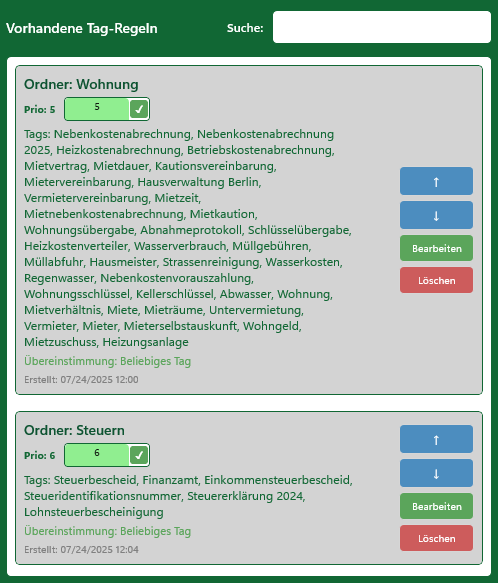
Hier siehst du alle Regeln, die du bereits erstellt hast. Jede Regel zeigt:
Ordner:
Den Zielordner, in den die PDFs verschoben werden.
Tags:
Die Schlagwörter, nach denen MySorty die PDFs durchsucht.
Übereinstimmungsmodus:
Ob die PDFs bei Beliebiges Tag oder Alle Tags einsortiert werden.
Suchleiste (Tag-Regeln suchen):
Mit der Suchleiste kannst du schnell nach bestimmten Tag-Regeln suchen.
Die Liste wird während der Eingabe automatisch gefiltert.
Erstellt:
Datum und Uhrzeit, wann die Regel angelegt wurde.
Pfeile hoch/runter (Priorität):
Mit diesen Buttons kannst du die Reihnfolge deiner Tag-Regeln festlegen.
- Regel mit Prio 1 wird zuerst angewendet, danach folgt Prio 2, und so weiter...
So kannst du bestimmen, welche Regeln im Zweifelsfall Vorrang haben.
Priorität direkt bearbeiten:
Die Priorität kann zusätzlich auch direkt im Prioritätsfeld manuell angepasst werden, ohne die Pfeilen zu verwenden.
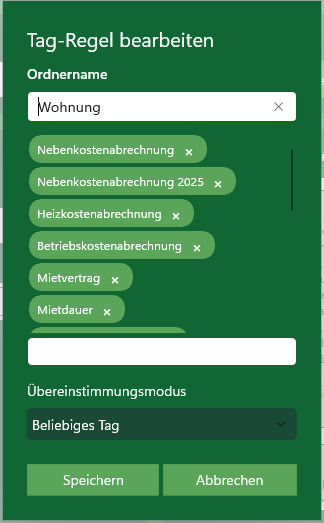
Bearbeiten:
Mit dieser Funktion kannst du eine vorhandene Tag-Regel ändern, z. B.:
- Tags hinzufügen oder entfernen.
- Den Zielordnernamen ändern.
- Den Übereinstimmungsmodus („Beliebiges Tag“ / „Alle Tags“) anpassen.
Löschen:
Entfernt die Regel vollständig aus der Liste.
Hinweise:
- Regeln wirken sich auf alle neuen PDFs im Ausgabeordner aus.
- Die Originaldateien im Archivordner werden nach denselben Regeln sortiert.
- Tag-Regeln können nicht nur einzelne Wörter, sondern auch ganze Sätze enthalten.
- Plane deine Tags sorgfältig, um Kollisionen zu vermeiden.
5. Tag-Regeln sichern und wiederherstellen:
Tag-Regeln sichern:
Erstellt eine Sicherung aller aktuell vorhandenen Tag-Regeln. So kannst du deine Regeln speichern, bevor du größere Änderungen vornimmst.
Tag-Regeln wiederherstellen:
Stellt zuvor gesicherte Tag-Regeln wieder her. Nützlich, um versehentlich gelöschte oder geänderte Regeln zurückzusetzen.

Hinweise:
- Bitte stellen Sie sicher, dass Sie immer eine Sicherung Ihrer Tag-Regeln haben, bevor Sie Änderungen vornehmen.