
· MySorty
XRechnung öffnen: So machst du die E-Rechnung lesbar
Du hast eine Rechnung per E-Mail bekommen, und im Anhang liegt keine PDF, sondern eine Datei mit der Endung .xml. Ein Doppelklick öffnet den Browser oder einen Editor, und du siehst nur Zeilen wie <cbc:PayableAmount currencyID="EUR">1190.00</cbc:PayableAmount>. Willkommen bei der XRechnung.
Seit 2025 muss jedes Unternehmen solche E-Rechnungen empfangen können. Hier erfährst du, wie du sie lesbar machst, prüfst und richtig ablegst.
Warum sieht eine XRechnung aus wie Code?
Eine XRechnung enthält nur Daten, kein Layout. Sie ist dafür gemacht, dass Buchhaltungssoftware sie ohne Abtippen einliest. Für Menschen braucht es deshalb ein Programm, das die Daten wieder als Rechnung darstellt, einen sogenannten Viewer.
XRechnungen gibt es in zwei technischen Varianten, UBL und CII. Für dich als Empfänger spielt das keine Rolle, ein guter Viewer kann beide.
Welche Art von E-Rechnung hast du bekommen?
- Die Datei endet auf .xml: Das ist meist eine XRechnung.
- Die Datei endet auf .pdf: Das kann eine normale PDF sein oder eine ZUGFeRD-Rechnung. Bei ZUGFeRD steckt die XML als Anhang in der PDF. Du siehst die Rechnung ganz normal, die Daten liegen unsichtbar dahinter.
Möglichkeiten, eine XRechnung zu öffnen
Kostenlose Viewer und Webseiten
Es gibt kostenlose Programme und Webseiten, die eine XRechnung als lesbare Rechnung anzeigen. Für einzelne Rechnungen ist das in Ordnung. Bei Webseiten lädst du die Rechnung aber auf einen fremden Server hoch, mit allen Namen, Beträgen und Bankdaten.
Buchhaltungssoftware
Nutzt du eine Buchhaltungssoftware oder ein Steuerprogramm, kann es E-Rechnungen oft direkt einlesen. Das ist der bequemste Weg, wenn deine Belege ohnehin dort landen.
MySorty auf deinem PC
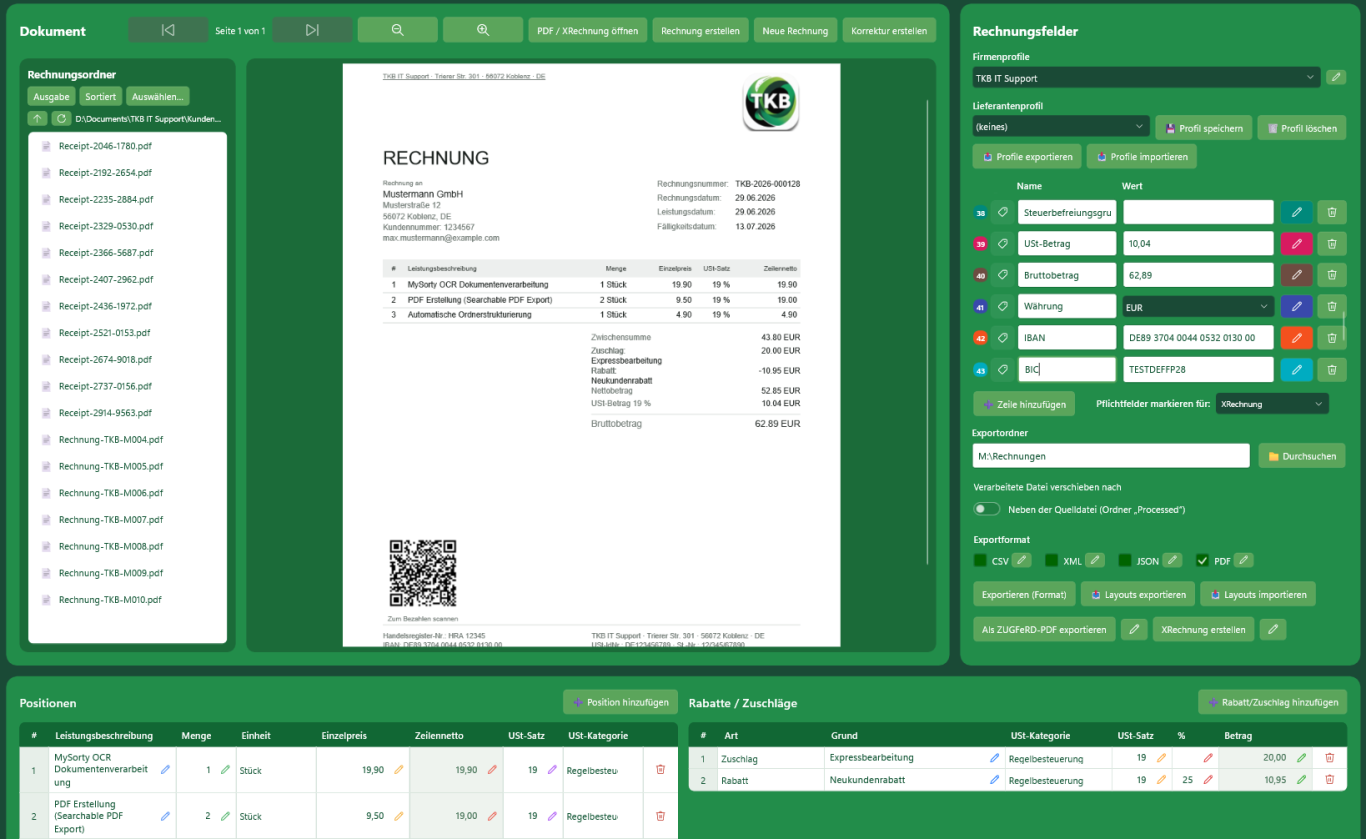
In MySorty klickst du auf „PDF / XRechnung öffnen“ und wählst die Datei. MySorty liest alle Daten aus und zeigt sie übersichtlich an: Lieferant, Käufer, Rechnungsnummer, Datum, Beträge, Steuersätze, Bankverbindung und alle Positionen. Bei einer ZUGFeRD- oder Factur-X-PDF siehst du zusätzlich die Seiten der Rechnung, und die Felder werden automatisch aus den eingebetteten Daten gefüllt. Alles passiert lokal, nichts wird hochgeladen.
Worauf du beim Prüfen achten solltest
- Bist du der richtige Empfänger? Name und Anschrift müssen stimmen.
- Stimmen die Beträge? Positionen, Netto, Steuer und Brutto müssen zusammenpassen.
- Steuernummer oder USt-IdNr. des Lieferanten müssen angegeben sein, wenn du Vorsteuer ziehen willst.
- Bankverbindung: Vergleiche die IBAN mit früheren Rechnungen. Eine plötzlich geänderte IBAN ist ein klassisches Zeichen für Betrug.
- Doppelte Rechnungen: Manche Lieferanten schicken dieselbe Rechnung als PDF und als XRechnung. Buche sie nur einmal.
Eingehende E-Rechnungen richtig ablegen
Für E-Rechnungen gilt: Die Originaldatei muss unverändert aufbewahrt werden, in der Regel 8 Jahre. Ein Ausdruck oder eine selbst erstellte PDF der XRechnung ersetzt das Original nicht.
Ein einfacher Ablauf, der sich bewährt hat:
- Alle Rechnungen kommen an eine feste E-Mail-Adresse, zum Beispiel rechnung@deinefirma.de.
- Die Anhänge werden in einem Eingangsordner gespeichert.
- Von dort werden sie nach Lieferant oder Jahr in Ordner sortiert.
- Nach der Prüfung gehen sie in deine Buchhaltung oder an deinen Steuerberater.
Für PDF-Rechnungen, also auch ZUGFeRD, übernimmt MySorty die Schritte 2 und 3: Es holt die Anhänge aus dem Postfach und sortiert sie nach deinen Regeln ein. Wie das geht, steht in E-Mail-Anhänge automatisch speichern. XRechnung-Dateien legst du selbst in den passenden Ordner und öffnest sie bei Bedarf in MySorty.
Daten weiterverwenden
Du brauchst die Daten in Excel oder in einem anderen Programm? MySorty exportiert die Rechnungsdaten als CSV, JSON oder XML. Beim CSV-Export legst du selbst fest, welche Spalten in welcher Reihenfolge erscheinen und welches Trennzeichen genutzt wird.
Und mit „Finanzen“ in MySorty Pro siehst du deine Einnahmen und Ausgaben pro Monat, Quartal oder Jahr.
Häufige Fragen
Kann ich eine XRechnung mit Excel öffnen?
Excel kann XML-Dateien zwar laden, zeigt aber keine lesbare Rechnung, sondern eine unübersichtliche Tabelle. Besser ist ein Viewer oder ein Programm wie MySorty, das die Daten auch als CSV für Excel exportieren kann.
Wie öffne ich eine ZUGFeRD-Rechnung?
Eine ZUGFeRD-Rechnung ist eine PDF und lässt sich mit jedem PDF-Programm öffnen. Um auch die eingebetteten Daten zu sehen, öffnest du sie in einem E-Rechnungs-Programm wie MySorty.
Reicht es, die XRechnung auszudrucken?
Nein. Aufbewahrungspflichtig ist die Originaldatei. Ein Ausdruck kann zusätzlich hilfreich sein, ersetzt aber nicht die XML-Datei.
Welche Datei bewahre ich bei ZUGFeRD auf?
Die PDF so, wie du sie bekommen hast. Die Daten stecken darin, du musst die XML nicht extra herausholen.
Was mache ich, wenn eine E-Rechnung Fehler hat?
Bitte den Lieferanten um eine Rechnungskorrektur. Ändere die Datei nicht selbst, denn das Original muss unverändert bleiben.
E-Rechnungen lesen, ohne Code
MySorty öffnet XRechnung und ZUGFeRD, zeigt alle Daten übersichtlich an und exportiert sie für Excel. Alles lokal auf deinem PC.
Mehr dazu: MySorty ansehen · Anleitung zur E-Rechnung · Preise