MySorty Rechnungssoftware für
PDF-Rechnungen, E-Rechnungen &
automatische Rechnungserfassung
Mit der Rechnungserfassung kannst du Rechnungen aus PDFs (einfache PDFs oder ZUGFeRD) oder XML-Dateien (XRechnung) einlesen, Felder manuell
erfassen oder per Mausklick auf der Seite markieren, und die Daten in
verschiedene Formate exportieren, darunter:
ZUGFeRD, XRechnung, CSV, XML, JSON und PDF..
1. Rechnung öffnen:
Klicke auf „PDF / XRechnung öffnen", um eine Rechnung zu laden. Unterstützte Dateitypen:
- PDF: MySorty öffnet sowohl normale PDFs als auch ZUGFeRD-/Factur-X-PDFs und zeigt die Seiten direkt an. Bei ZUGFeRD-/Factur-X-PDFs werden die eingebetteten E-Rechnungsdaten automatisch ausgelesen.
- XML (XRechnung): MySorty liest die strukturierten Rechnungsdaten direkt aus der XML-Datei. Es wird keine Seitenvorschau angezeigt, da XML-Dateien kein visuelles Layout enthalten.
Ordner-Browser (links im Dokumentbereich):
Du kannst Rechnungen auch direkt aus dem integrierten Datei-Browser öffnen. Mit den drei Buttons oben wählst du schnell zwischen:
- Ausgabe – dein konfigurierter Ausgabeordner
- Sortiert – dein konfigurierter Sortierordner
- Auswählen – ein beliebiger Ordner auf deinem PC
Mit dem Pfeil-Button navigierst du in übergeordnete Ordner, mit dem Aktualisieren-Button lädst du den
aktuellen Ordner neu.
Seitennavigation:
Bei mehrseitigen PDFs kannst du mit den Pfeil-Buttons Vorherige / Nächste zwischen den Seiten wechseln.
Zoom:
Mit den Zoom-Buttons kannst du die Darstellung vergrößern oder verkleinern, um Textbereiche besser lesen zu können.
2. Automatisches Auslesen von E-Rechnungsdaten:
Wenn eine PDF eine eingebettete ZUGFeRD-, Factur-X- oder XRechnung-Datei enthält, liest MySorty die Daten automatisch aus und füllt die Felder auf der rechten Seite
Hinweis:
Wenn keine eingebetteten Daten gefunden werden, du kannst die Felder manuell ausfüllen oder per
Zonenmarkierung erfassen.
3. Felder manuell erfassen (Zonenmarkierung):
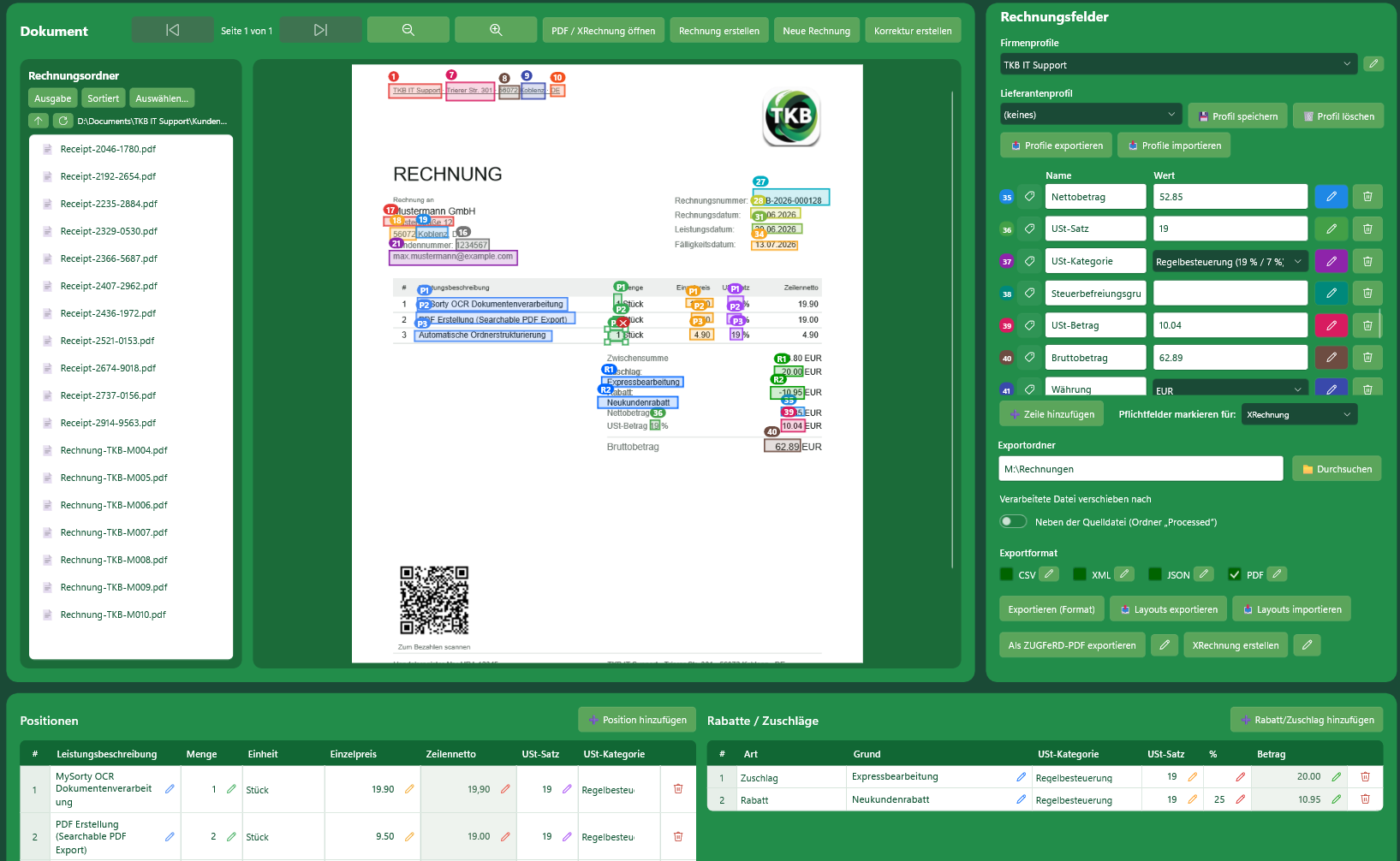
Du kannst jeden Feldwert direkt aus der PDF-Seite entnehmen, indem du eine Zone auf der Seite markierst.
So funktioniert es:
- Klicke auf den Stift-Button rechts neben einem Feld (z. B. neben „Rechnungsnummer").
- Zeichne mit der Maus auf der PDF-Seite ein Rechteck um den gewünschten Text.
- MySorty liest den Text in diesem Bereich automatisch aus und trägt ihn in das Feld ein.
Zonen verwalten:
- Jede Zone wird farbig auf der Seite angezeigt.
- Klicke auf eine Zone, um sie auszuwählen, es erscheinen Eckanfasser zum Vergrößern oder Verschieben.
- Mit dem roten ✕ oben an der Zone löschst du die Markierung (der Feldwert bleibt erhalten).
- Ziehe eine Zone per Drag & Drop an eine neue Position.
Du kannst die markierten Zonen als Profil speichern (siehe Abschnitt 9 „Lieferantenprofile“), um sie später bei Rechnungen desselben Lieferanten wiederzuverwenden.
Hinweis:
Zonenmarkierungen funktionieren seitenweise. Wenn ein Feld auf Seite 2 liegt, navigiere zunächst zu
Seite 2, bevor du die Zone zeichnest.
4. Rechnungsfelder:
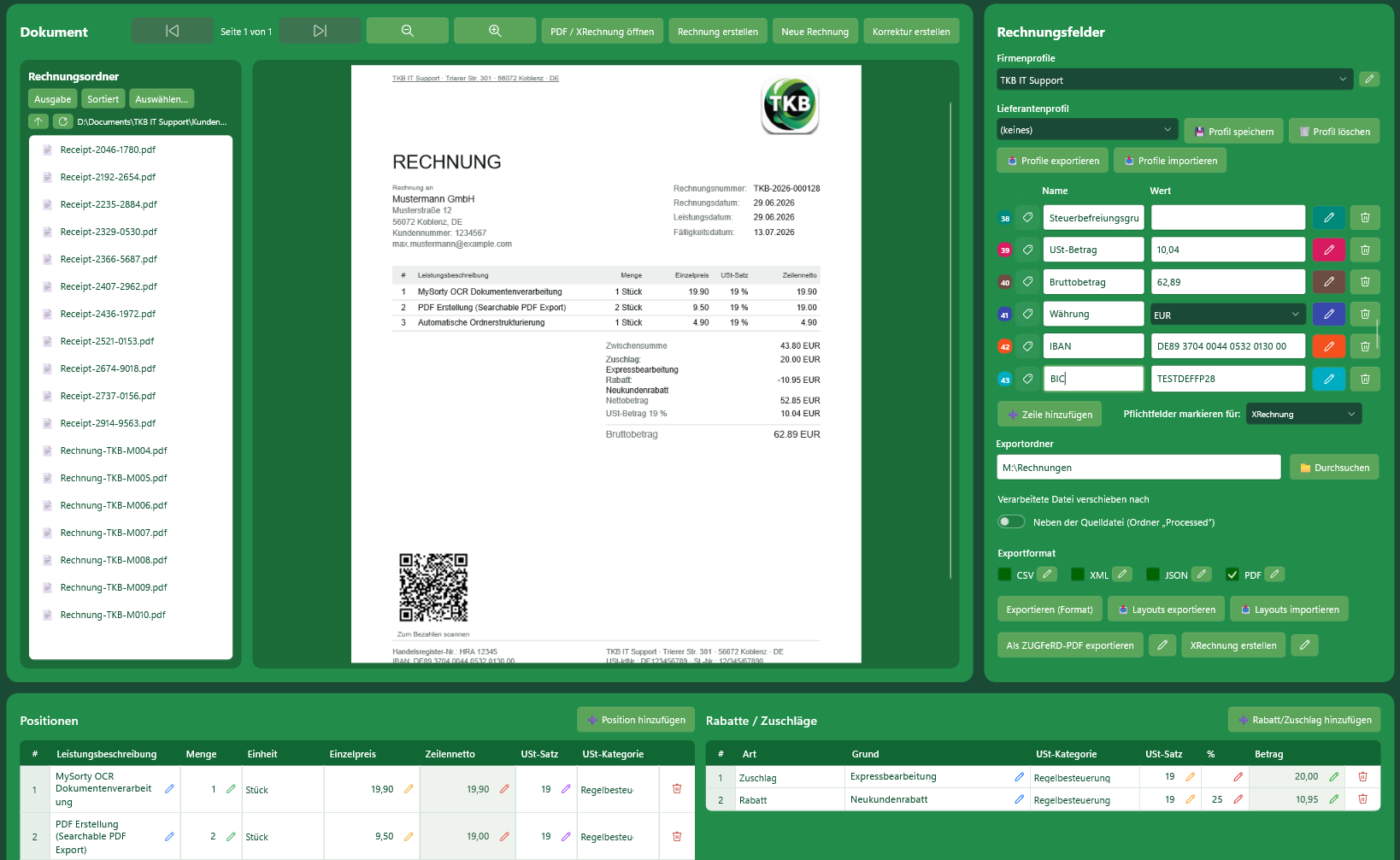
Auf der rechten Seite findest du alle Felder, die MySorty für den Export und für E-Rechnungen verwendet. Die Standardfelder decken alle Pflichtfelder für ZUGFeRD und XRechnung ab:
- Lieferantendaten: Lieferant, USt-IdNr., Steuernummer, Handelsregister-Nr., Straße, PLZ, Ort, Land, Ansprechpartner, Telefon, E-Mail
- Käuferdaten: Käufer, USt-IdNr. Käufer, Kundennummer, Straße, PLZ, Ort, Land, E-Mail Käufer
- Referenzen: Rechnungsnummer, Bestellnummer, Leitweg-ID (Käuferreferenz), Vertragsnummer, Kostenstelle
- Datumsfelder: Rechnungsdatum, Leistungsdatum, Leistungszeitraum von/bis, Fälligkeitsdatum
- Beträge: Nettobetrag, USt-Satz, USt-Kategorie, Steuerbefreiungsgrund, USt-Betrag, Bruttobetrag
- Zahlung: Währung, IBAN, BIC, Zahlungsart, Verwendungszweck, Zahlungsbedingungen
Zeile hinzufügen:
Mit dem Button „Zeile hinzufügen" kannst du beliebige eigene Felder ergänzen. Diese erscheinen im CSV-, XML- und JSON-Export.
Pflichtfelder markieren:
Im Dropdown neben „Zeile hinzufügen" wählst du ZUGFeRD, XRechnung oder Aus (CSV/XML/JSON). Fehlende Pflichtfelder werden dann schon beim Ausfüllen rot umrandet. Die Auswahl wird gespeichert und ändert nichts an der Prüfung beim Export.
Zeile löschen:
Mit dem Papierkorb-Button rechts neben jeder Zeile kannst du nicht benötigte Felder entfernen.
Kennzeichnung als Lieferanten-Kennung:
Das Schlüssel-Symbol neben jedem Feld markiert dieses Feld als Lieferanten-Kennung. MySorty nutzt diesen Wert, um beim nächsten Öffnen einer Rechnung desselben Lieferanten automatisch das passende Profil zu erkennen und anzuwenden (siehe Abschnitt 9 „Lieferantenprofile“).
5. USt-Kategorien:
Das Feld „USt-Kategorie" bestimmt, wie die Umsatzsteuer auf der E-Rechnung ausgewiesen wird. Folgende Kategorien stehen zur Verfügung:
- Regelbesteuerung (19 % / 7 %)
- Steuerschuldnerschaft des Leistungsempfängers (§ 13b UStG)
- Steuerbefreit (§ 4 UStG)
- Kleinunternehmerregelung (§ 19 UStG)
- Innergemeinschaftliche Lieferung
- Ausfuhrlieferung (Drittland)
- Nicht steuerbar
- Nullsatz (echter 0 %)
Hinweis:
Wenn du eine steuerbefreite Kategorie wählst, füllt MySorty das Feld „Steuerbefreiungsgrund" automatisch mit einem passenden Standardtext. Du kannst diesen Text anpassen.
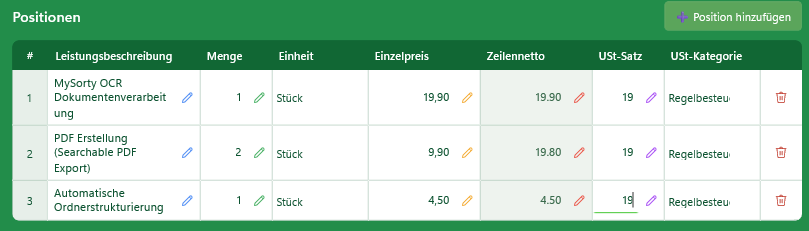
6. Positionen (Leistungszeilen):
Im unteren Bereich des Fensters erfasst du die einzelnen Rechnungspositionen.
Jede Position enthält:
- Bezeichnung – Beschreibung der Leistung oder des Artikels
- Menge – die berechnete Menge
- Einheit – z. B. Stück, Std, Tag, kg, m², Pauschal
- Einzelpreis – Preis pro Einheit (netto)
- Zeilennetto – wird automatisch aus Menge × Einzelpreis berechnet
- USt-Satz – der für diese Position geltende Steuersatz
- USt-Kategorie – Steuerbehandlung dieser Position
Mit dem Stift-Button neben Bezeichnung, Menge, Einzelpreis, Zeilennetto und USt-Satz kannst du den Wert direkt per Zonenmarkierung aus der PDF entnehmen.
Mit „Position hinzufügen" fügst du eine neue Zeile hinzu. Mit dem roten Papierkorb-Button rechts löscht du eine Position.
Hinweis:
Bei gemischten Steuersätzen (z. B. 19 % und 7 %) gibst du für jede Position den zutreffenden Steuersatz ein. MySorty berechnet die Steuergruppen automatisch.
Automatische Summenberechnung:
Wenn du eine eigene Rechnung erstellst, berechnet MySorty Nettobetrag, USt-Betrag und Bruttobetrag laufend aus deinen Positionen sowie aus Rabatten und Zuschlägen. Du musst diese drei Felder nicht mehr selbst ausfüllen.
Trägst du in eines der drei Felder einen eigenen Wert ein, bleibt dieser stehen und wird nicht überschrieben. Löschst du den Wert wieder, übernimmt MySorty die Berechnung erneut. Die drei Felder werden getrennt behandelt, du kannst also den Bruttobetrag von Hand setzen und Netto und USt weiterrechnen lassen.
Bei einer geöffneten Eingangsrechnung rechnet MySorty nichts automatisch, damit die aus der PDF ausgelesenen Beträge unverändert bleiben.
7. Rabatte und Zuschläge:
Im unteren Bereich rechts kannst du Rabatte oder Zuschläge auf Rechnungsebene erfassen.
Jeder Eintrag enthält:
- Art – Rabatt oder Zuschlag
- Grund – Freitextbeschreibung (z. B. „Skonto", „Versandkosten")
- USt-Kategorie und USt-Satz – für die korrekte steuerliche Zuordnung
- Prozent (%) – wenn du einen prozentualen Rabatt eingibst, berechnet MySorty den Betrag automatisch aus den Positionssummen
- Betrag – der absolute Rabatt- oder Zuschlagsbetrag

8. Skonto:
Mit den Feldern „Skonto-Tage" und „Skonto in %" kannst du einen Frühzahlungsrabatt auf der Rechnung ausweisen.
Trage in „Skonto-Tage" ein, wie viele Tage der Käufer Zeit hat, um den Rabatt zu erhalten (z. B. 14), und in „Skonto in %" den Prozentsatz (z. B. 2).
MySorty erledigt den Rest automatisch:
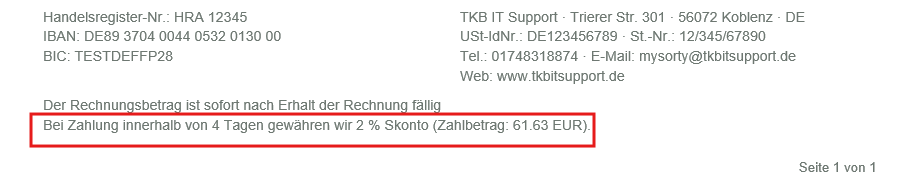
- Auf der generierten Rechnungs-PDF erscheint am Ende ein fertiger Hinweistext, zum Beispiel:
- „Bei Zahlung innerhalb von 14 Tagen gewähren wir 2 % Skonto (Zahlbetrag: 980,00 EUR)." der Zahlbetrag wird dabei automatisch berechnet.
9. Lieferantenprofile:
Mit Lieferantenprofilen speicherst du alle Felder, Zonenmarkierungen und Einstellungen für einen
bestimmten Lieferanten und kannst sie bei der nächsten Rechnung desselben Lieferanten mit einem Klick wiederverwenden.
Profil speichern:
- Fülle alle Felder aus und markiere die Zonen auf der Seite.
- Markiere ein Feld als Lieferanten-Kennung (Schlüssel-Icon), der Wert dieses Feldes (z. B. der Firmenname oder die USt-IdNr.) wird verwendet, um das Profil künftig automatisch zu erkennen.
- Klicke auf „Profil speichern" und vergib einen Namen.
Profil automatisch anwenden:
Wenn du eine neue Rechnung öffnest, sucht MySorty im Text der PDF nach dem gespeicherten
Kennzeichnungswert. Wird er gefunden, wird das Profil automatisch angewendet und alle Felder sowie
Zonen werden geladen.
Profil manuell auswählen:
Im Dropdown „Lieferantenprofil" kannst du jederzeit ein gespeichertes Profil manuell auswählen oder auf „(keines)" zurücksetzen.
Profil löschen:
Wähle das Profil im Dropdown aus und klicke auf „Profil löschen".
Profile exportieren / importieren:
Mit „Profile exportieren" speicherst du alle Profile als JSON-Datei zur Sicherung oder Weitergabe.
Mit „Profile importieren" lädst du Profile aus einer solchen Datei – bereits vorhandene Profile mit gleichem Namen werden aktualisiert, neue werden hinzugefügt
Hinweis:
Lieferantenprofile beziehen sich auf Rechnungen, die du erhältst.
Für deine eigenen Firmen als Rechnungsersteller gibt es Firmenprofile (siehe Abschnitt 15).
10. Exportordner und Zieldatei für verarbeitete Rechnungen:
Exportordner:
Wähle mit „Durchsuchen" den Ordner, in dem MySorty alle exportierten Dateien speichert (CSV, XML, JSON, PDF, ZUGFeRD, XRechnung).
Verarbeitete Datei verschieben nach:
Nach einem erfolgreichen Export verschiebt MySorty die Quell-PDF automatisch, damit sie nicht
versehentlich doppelt verarbeitet wird.
- Neben der Quelldatei (Processed-Ordner) – die PDF wird in einen Unterordner Processed neben der Originaldatei verschoben.
- Eigener Ordner – aktiviere den Schalter und wähle einen beliebigen Zielordner.
Hinweis:
Der Exportordner wird pro Firmenprofil gespeichert (siehe Abschnitt 15).
Wechselst du das Firmenprofil, wechselt auch der Exportordner automatisch mit.
11. Exportformate:
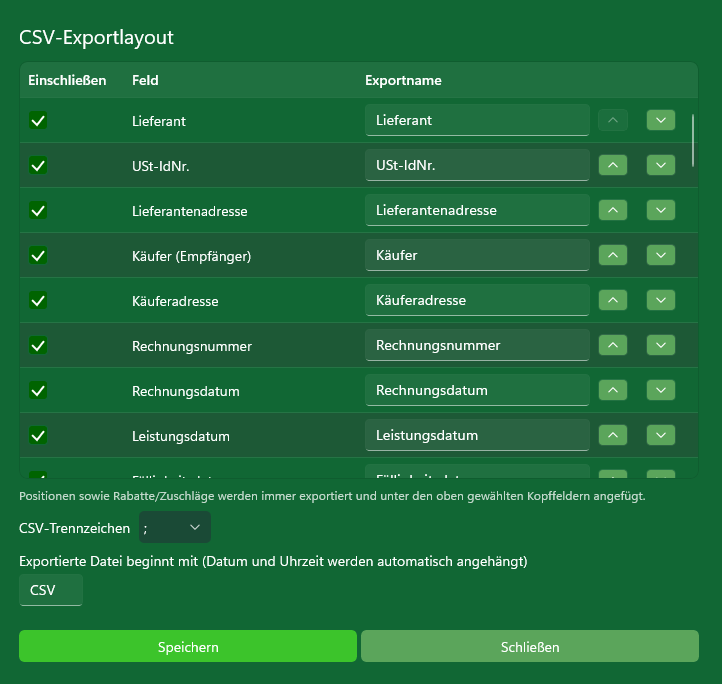
Wähle das gewünschte Exportformat über die Checkboxen. Mit dem Stift-Button neben jeder Checkbox
öffnest du den Layout-Editor für dieses Format.
CSV:
Exportiert alle Felder als Tabelle. Im Layout-Editor kannst du:
- Felder ein- oder ausblenden
- Felder umbenennen (Exportname)
- Die Reihenfolge der Spalten per Pfeiltasten ändern
- Das Trennzeichen wählen (Semikolon oder Komma)
- Den Dateinamen-Präfix festlegen
XML:
Exportiert alle Felder als strukturierte XML-Datei. Layout und Feldnamen sind im Editor anpassbar.
JSON:
Exportiert alle Felder als JSON-Datei für Entwickler und Systemintegrationen.
PDF (einfaches PDF):
Exportiert die aktuell im Viewer angezeigte Rechnung als einfaches PDF. Wenn du zuvor
„Rechnungsvorschau" verwendet hast (siehe Abschnitt 14), wird das erzeugte Dokument exportiert.
Layouts exportieren / importieren:
Mit „Layouts exportieren" sicherst du alle Exportlayouts und -einstellungen als JSON-Datei.
Mit „Layouts importieren" stellst du sie wieder her.
Hinweis:
Alle exportierten Dateien werden im gewählten Exportordner gespeichert. Bereits vorhandene Dateien mit gleichem Namen werden nicht überschrieben, MySorty nummeriert sie automatisch durch.
12. ZUGFeRD-PDF erstellen:
ZUGFeRD (auch Factur-X genannt) ist ein hybrides Rechnungsformat: eine normale PDF-Datei, in die eine maschinenlesbare XML-Datei eingebettet ist.
Voraussetzungen:
- Alle Pflichtfelder müssen ausgefüllt sein (Lieferant, Rechnungsnummer, Datum, USt-IdNr., Käufer, Netto, USt, Brutto, mindestens eine Position).
- Ein Exportordner muss ausgewählt sein.
So erstellst du eine ZUGFeRD-Rechnung:
Variante A – Aus einer bestehenden Eingangsrechnung:
- Öffne die PDF deiner Eingangsrechnung über „PDF / XRechnung öffnen" oder den Ordner-Browser.
- MySorty liest vorhandene E-Rechnungsdaten automatisch aus oder du füllst die Felder manuell / per Zonenmarkierung.
- Prüfe und ergänze die Positionen im unteren Bereich.
- Klicke auf „Als ZUGFeRD-PDF exportieren".
Variante B – Eigene Rechnung von Grund auf erstellen (siehe Abschnitt 14):
- Klicke auf „Neue Rechnung", um mit leeren Feldern zu starten.
- Fülle alle Felder aus und trage deine Positionen ein.
- Klicke auf „Als ZUGFeRD-PDF exportieren". MySorty erzeugt die Rechnungs-PDF automatisch und bettet die XML-Daten direkt ein.
Wenn du das Layout vorher ansehen möchtest, klicke auf „Rechnungsvorschau" (siehe Abschnitt 14). Das ist optional und für den Export nicht erforderlich.
MySorty prüft bei beiden Varianten automatisch alle Felder, zeigt Fehler oder Warnungen an und erstellt die fertige ZUGFeRD-Datei im Exportordner.
Dateiname:
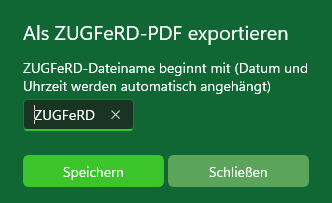
Klicke auf den Stift-Button neben dem ZUGFeRD-Button, um den Dateinamen-Präfix festzulegen. Datum und Uhrzeit werden automatisch angehängt.
Konformitätslevel:
MySorty erstellt ZUGFeRD-Dateien nach dem Standard EN 16931 (COMFORT).
Hinweis:
Eine ZUGFeRD-Datei besteht immer aus PDF und XML. Bei einer eigenen Rechnung erzeugt MySorty die PDF selbst. Hast du dagegen nur eine reine XML-Datei ohne zugehörige PDF, verwende stattdessen XRechnung (Abschnitt 13).
13. XRechnung erstellen:
XRechnung ist das offizielle deutsche Format für Rechnungen an öffentliche Auftraggeber (B2G). Es handelt sich um eine reine XML-Datei ohne visuellen Inhalt, die direkt in das System des Empfängers eingelesen wird.
Zusätzliche Pflichtfelder für XRechnung:
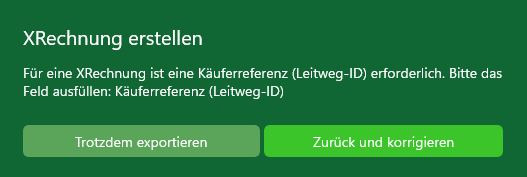
- Leitweg-ID (Käuferreferenz) – wird vom öffentlichen Auftraggeber mitgeteilt und identifiziert den Empfänger im System.
- Ansprechpartner, Telefon und E-Mail des Verkäufers – für Rückfragen des Empfängers.
- E-Mail-Adresse des Käufers – elektronische Empfängeradresse.
- Vollständige Postanschrift beider Parteien (Straße, PLZ, Ort, Land).
- IBAN – Zahlungsdaten sind für XRechnung verpflichtend.
So erstellst du eine XRechnung:
- Fülle alle Felder einschließlich der oben genannten Pflichtfelder aus.
- Klicke auf „XRechnung erstellen".
- MySorty prüft alle Felder, weist auf fehlende Angaben hin und erstellt die XML-Datei im Exportordner.
Dateiname:
Klicke auf den Stift-Button neben dem XRechnung-Button, um den Dateinamen-Präfix festzulegen.
Hinweis:
Für eine XRechnung wird keine PDF benötigt. Fülle die Felder aus und klicke direkt auf „XRechnung erstellen".
14. Rechnung erstellen (eigene Rechnungs-PDF):
Mit „Rechnungsvorschau" erzeugt MySorty aus den eingetragenen Feldern und Positionen eine druckfertige Rechnungs-PDF und zeigt sie im Viewer an. So siehst du das fertige Layout, bevor du exportierst.
Firmenlogo:
Das Firmenlogo liegt im Firmenprofil. Du öffnest es über den Stift-Button neben dem Dropdown
„Firmenprofile" oben im Rechnungsbereich (siehe Abschnitt 15). Es erscheint oben rechts auf der erzeugten Rechnung. Unterstützte Formate: PNG und JPG. Jedes Firmenprofil hat sein eigenes Logo.
Lieferanten-Standardwerte:
Im selben Dialog trägst du deine eigenen Unternehmensdaten ein (Name, USt-IdNr., Steuernummer, Adresse, Kontakt, IBAN, BIC). Diese werden automatisch in jede neue Rechnung eingetragen, sodass du nur noch die käuferseitigen Felder ausfüllen musst. Arbeitest du mit mehreren Firmen, legst du dafür mehrere Firmenprofile an (siehe Abschnitt 15).
Ablauf:
- Wähle oben im Dropdown „Firmenprofile" die Firma aus, von der die Rechnung ausgestellt wird. Die Absenderfelder werden automatisch gefüllt.
- Fülle die restlichen Felder aus und trage deine Positionen ein. Netto, USt und Brutto berechnet MySorty selbst (siehe Abschnitt 6).
- Klicke auf „Rechnungsvorschau", wenn du das Ergebnis ansehen möchtest.
- Exportiere die Rechnung als einfaches PDF, als ZUGFeRD-PDF oder als XRechnung.
Neue Rechnung:
Mit dem Button „Neue Rechnung" leerst du alle Felder und startest mit einer leeren Vorlage. Die Absenderdaten des aktuell ausgewählten Firmenprofils werden wieder automatisch eingetragen.
15. Firmenprofile:
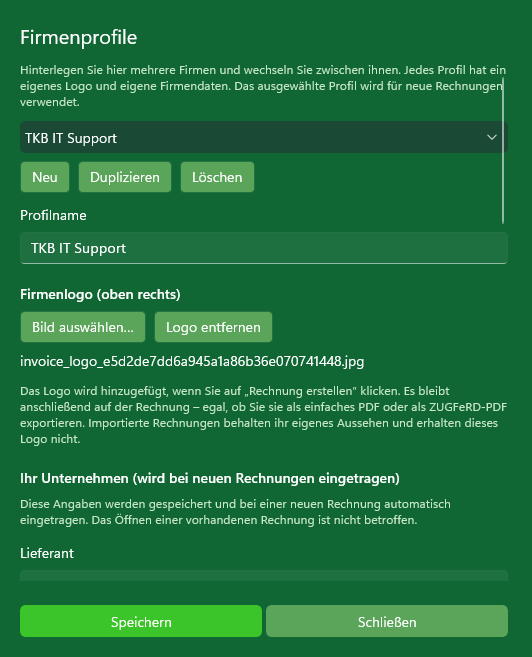
Wenn du mit mehreren Firmen arbeitest, kannst du für jede Firma ein eigenes Firmenprofil anlegen und zwischen ihnen wechseln. Jedes Profil speichert sein eigenes Logo, seine eigenen Firmendaten und seinen eigenen Exportordner.
Nicht verwechseln mit Lieferantenprofilen:
Firmenprofile sind deine eigenen Firmen, also der Absender der Rechnung. Lieferantenprofile (Abschnitt 9) sind gespeicherte Felder und Zonenmarkierungen für Rechnungen, die du von anderen erhältst.
Wo du die Profile findest:
Oben im Rechnungsbereich findest du das Dropdown „Firmenprofile". Direkt daneben liegt ein Stift-Button, der den Bearbeitungsdialog öffnet.
Profil anlegen:
1. Klicke auf „Neu".
2. Vergib im Feld „Profilname" einen Namen, zum Beispiel den Firmennamen.
3. Lade über „Logo wählen" das Firmenlogo hoch.
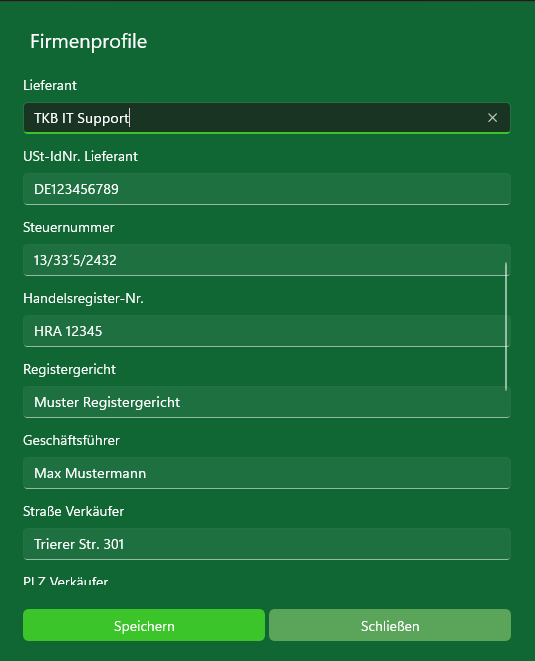
4. Trage die Firmendaten ein: Firmenname, USt-IdNr., Steuernummer, Handelsregister-Nr., Registergericht, Geschäftsführer, Anschrift, Ansprechpartner, Telefon, E-Mail, Website, IBAN, BIC und Bankname.
5. Klicke auf „Speichern".
Profil wechseln:
Wähle die gewünschte Firma direkt im Dropdown „Firmenprofile" oben im Rechnungsbereich aus. MySorty übernimmt sofort Daten, Logo und Exportordner dieses Profils.
Profil duplizieren:
Mit „Duplizieren" erstellst du eine Kopie des aktuellen Profils, inklusive Logo, Firmendaten und Exportordner. Praktisch, wenn sich zwei Firmen nur in wenigen Angaben unterscheiden.
Profil löschen:
Wähle das Profil aus und klicke auf „Löschen". Das letzte verbleibende Profil kann nicht gelöscht werden.
Eigener Exportordner je Profil:
Der Exportordner (Abschnitt 10) wird pro Profil gespeichert. Wechselst du das Profil, wechselt auch der Exportordner. So landen die Rechnungen jeder Firma automatisch im richtigen Ordner. Ist für ein Profil kein Ordner gesetzt, verwendet MySorty den zuletzt gewählten Ordner.
Hinweis:
- Änderungen werden erst mit „Speichern" übernommen. Wenn du den Dialog mit „Schließen" verlässt, bleiben alle Profile unverändert, auch ein versehentlich gelöschtes Profil.
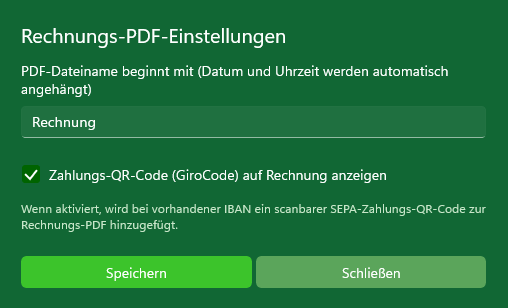
- Der Dateiname für Rechnungs-PDFs und die GiroCode-Einstellung gelten für alle Profile gemeinsam. Sie liegen in einem eigenen Dialog hinter dem Stift-Button neben dem Häkchen „PDF" in der Zeile „Exportformat".
- Beim Profilwechsel werden die Absenderfelder der Rechnung, die du gerade erstellst, sofort aktualisiert. Eine geöffnete Eingangsrechnung bleibt unverändert, damit die daraus ausgelesenen Daten erhalten bleiben.
16. Rechnungskorrektur erstellen:
Wenn du eine bereits ausgestellte Rechnung korrigieren oder stornieren musst, kannst du mit einem Klick eine normkonforme Rechnungskorrektur erstellen.
So funktioniert es:
- Lade die Original-E-Rechnung über „PDF / XRechnung öffnen" oder den Ordner-Browser. MySorty füllt alle Felder automatisch aus.
- Klicke auf den Button „Korrektur erstellen".
- MySorty bereitet die Korrektur automatisch vor: Die Originalrechnungsnummer und das Originaldatum werden als Referenz eingetragen, das Rechnungsdatum wird auf heute gesetzt und alle Beträge sowie Positionsmengen werden negiert.
- Trage eine neue Rechnungsnummer für die Korrektur ein.
- Prüfe die Felder und Positionen kurz durch.
- Exportiere die Korrektur als einfaches PDF, als ZUGFeRD-PDF oder als XRechnung.
Der Korrektur-Hinweisbalken:
Sobald du auf „Korrektur erstellen" geklickt hast, erscheint oben ein Hinweisbalken, der dich daran erinnert, eine neue Rechnungsnummer einzutragen und die Korrektur abzuschließen. Er zeigt auch die Nummer und das Datum der Originalrechnung an.

Auf der generierten PDF:
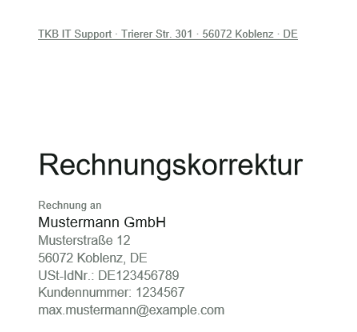
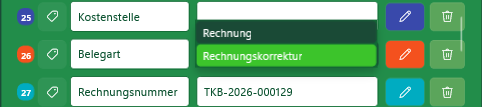
Die erzeugte PDF trägt den Titel „Rechnungskorrektur" statt „Rechnung" und enthält alle negativen Beträge sowie den Verweis auf die Originalrechnung.
Hinweis:
- Wenn du nur einzelne Positionen anpassen möchtest, kannst du die Felder nach dem Klick auf „Korrektur erstellen" noch manuell bearbeiten.
- Das Feld „Nr. der korrigierten Rechnung" muss ausgefüllt sein — MySorty weist dich darauf hin, falls es leer bleibt.
- Du kannst eine Korrektur auch ohne Originalrechnung manuell erstellen, indem du das Feld „Belegart" auf „Rechnungskorrektur" umstellst und alle Felder selbst ausfüllst.
17. Zahlungs-QR-Code (GiroCode):
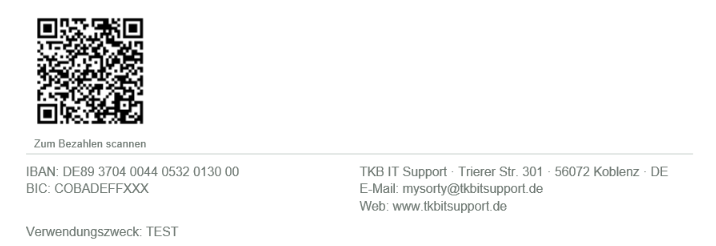
Wenn MySorty eine Rechnungs-PDF erzeugt, also über „Rechnungsvorschau" oder beim ZUGFeRD-Export, fügt es automatisch einen GiroCode auf der letzten Seite der Rechnung ein, sofern eine IBAN eingetragen ist und der Bruttobetrag größer als 0 ist.
Was ist ein GiroCode?
Der GiroCode ist ein genormter SEPA-QR-Code (EPC069-12), den alle deutschen Online-Banking-Apps und viele Banking-Apps in der EU direkt scannen können. Der Empfänger muss nur den QR-Code mit seiner Banking-App scannen – alle Zahlungsdetails werden automatisch übernommen, ohne dass er IBAN, Betrag oder Verwendungszweck manuell eintippen muss.
Der QR-Code enthält automatisch:
- Empfängername – aus dem Feld „Lieferant"
- IBAN – aus dem Feld „IBAN"
- BIC – aus dem Feld „BIC" (optional, kann leer bleiben)
- Betrag – der berechnete Bruttobetrag der Rechnung
- Verwendungszweck – aus dem Feld „Verwendungszweck", oder falls leer, die Rechnungsnummer
Position auf der Rechnung:
Der QR-Code erscheint unten links auf der letzten Seite, oberhalb der Fußzeile, mit der Beschriftung „Zum Bezahlen scannen".
GiroCode aktivieren oder deaktivieren:
Im PDF-Einstellungs-Dialog (Stift-Button neben „Exportformat PDF") gibt es die Option „Zahlungs-QR-Code (GiroCode) auf Rechnung anzeigen". Entferne den Haken, wenn du den QR-Code nicht auf der Rechnung haben möchtest – z. B. für interne Dokumente oder Rechnungen, die per PEPPOL/XRechnung übermittelt werden.
Wann wird kein QR-Code erzeugt?
- Wenn keine IBAN eingetragen ist
- Wenn der Bruttobetrag 0 oder negativ ist
- Wenn die Option im PDF-Einstellungs-Dialog deaktiviert ist
Hinweis:
Der GiroCode funktioniert nur mit SEPA-Überweisungen (Euroraum). Für andere Zahlungsarten (z. B. Lastschrift, Kreditkarte) ist der Code nicht geeignet. Die meisten deutschen Banking-Apps (Sparkasse, Volksbank, Deutsche Bank, DKB, ING usw.) unterstützen das direkte Scannen des GiroCodes.
18. Konsistenzprüfung:
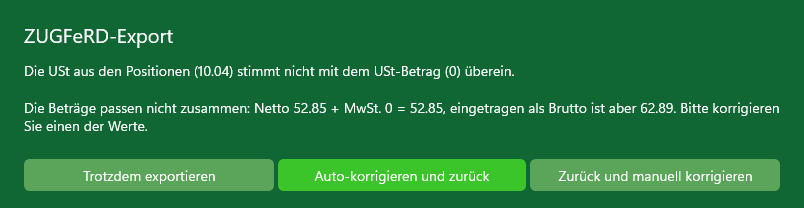
Bevor MySorty eine E-Rechnung (ZUGFeRD oder XRechnung) oder einen Export erstellt, prüft es automatisch alle eingetragenen Werte auf Richtigkeit.
Fehlende oder fehlerhafte Felder werden rot markiert und in einer Übersicht aufgelistet.
Was geprüft wird:
- Netto + USt muss dem Brutto entsprechen.
- Der USt-Satz wird gegen Netto und USt-Betrag gerechnet.
- Die Summe der Positionsbeträge muss zum Nettobetrag passen (abzüglich Rabatte und zuzüglich Zuschläge).
- Datumsfelder werden auf ein gültiges Format geprüft — unterstützt werden z. B. 31.12.2026 und 2026-12-31.
- Alle Pflichtfelder müssen ausgefüllt sein.
- Bei steuerbefreiten Kategorien muss ein Steuerbefreiungsgrund angegeben sein.
Wenn Fehler gefunden werden, zeigt MySorty eine Übersicht aller Probleme an. Du kannst wählen:
- „Zurück und korrigieren" – schließt den Dialog, die fehlerhaften Felder bleiben rot markiert, damit du sie direkt siehst und selbst korrigieren kannst.
- „Beträge automatisch korrigieren" — dieser Button erscheint, wenn MySorty erkennt, dass die eingetragenen Positionssummen nicht zu den Kopfbetragsfeldern (Netto, USt, Brutto) passen. MySorty berechnet die korrekten Werte aus deinen Positionen und trägt sie automatisch in die Felder Netto, USt-Betrag und Brutto ein. Anschließend kannst du den Export direkt erneut starten.
- „Trotzdem exportieren" – exportiere die Datei trotz der Warnungen (nicht empfohlen für offizielle E-Rechnungen).