
 MySorty
 Finanzen: Einnahmen, Ausgaben und Umsatzsteuer im Blick
Unter „Finanzen“ siehst du, was du eingenommen und ausgegeben hast, deinen Gewinn und die Umsatzsteuer für die Voranmeldung. MySorty liest dazu die Rechnungen aus zwei Ordnern: einem für deine Einnahmen und einem für deine Ausgaben. Du prüfst jede Rechnung kurz, und nur geprüfte Rechnungen zählen.
Alles läuft lokal auf deinem PC. Deine Rechnungen werden nicht hochgeladen und nicht verändert. Die MySorty-KI wird dafür nicht gebraucht.
Hinweis: Finanzen ist nur in MySorty Pro (Privat Pro und Business Pro) enthalten. Die Übersicht dient zur Orientierung und ersetzt keine Steuerberatung.
1. Voraussetzungen
- MySorty Pro (Privat Pro oder Business Pro)
- Ein Ordner für deine Einnahmen: die Rechnungen, die deine Kunden dir bezahlen.
- Ein eigener Ordner für deine Ausgaben: die Rechnungen, die du bezahlst.
- Rechnungen als PDF (auch gescannt), als E-Rechnung (ZUGFeRD / Factur-X) oder als XRechnung (XML).
Unterordner, z. B. pro Jahr oder Monat, sind kein Problem.
2. Finanzen öffnen und Unternehmen anlegen
Klicke im Navigationsmenü auf der linken Seite auf „Finanzen“.
Schritt-für-Schritt-Anleitung:
- Klicke auf „+ Unternehmen anlegen“.
- Gib einen Namen ein oder wähle eine Firma aus der Liste. Die Liste zeigt die Firmen aus dem Rechnungen-Tab. Ist eine Firma dort als Kleinunternehmer eingetragen, ist „Kleinunternehmer“ schon ausgewählt.
- Klicke auf „Anlegen“.
Finanzen hat vier Bereiche: „Einnahmen“, „Ausgaben“, „Übersicht“ und „Einrichtung“.
Mehrere Unternehmen:
Mit „+ Neu“ legst du ein weiteres Unternehmen mit eigenen Ordnern an. Unter „Unternehmen“ wählst du, welches angezeigt wird.
3. Einrichtung: Ordner und Umsatzsteuer
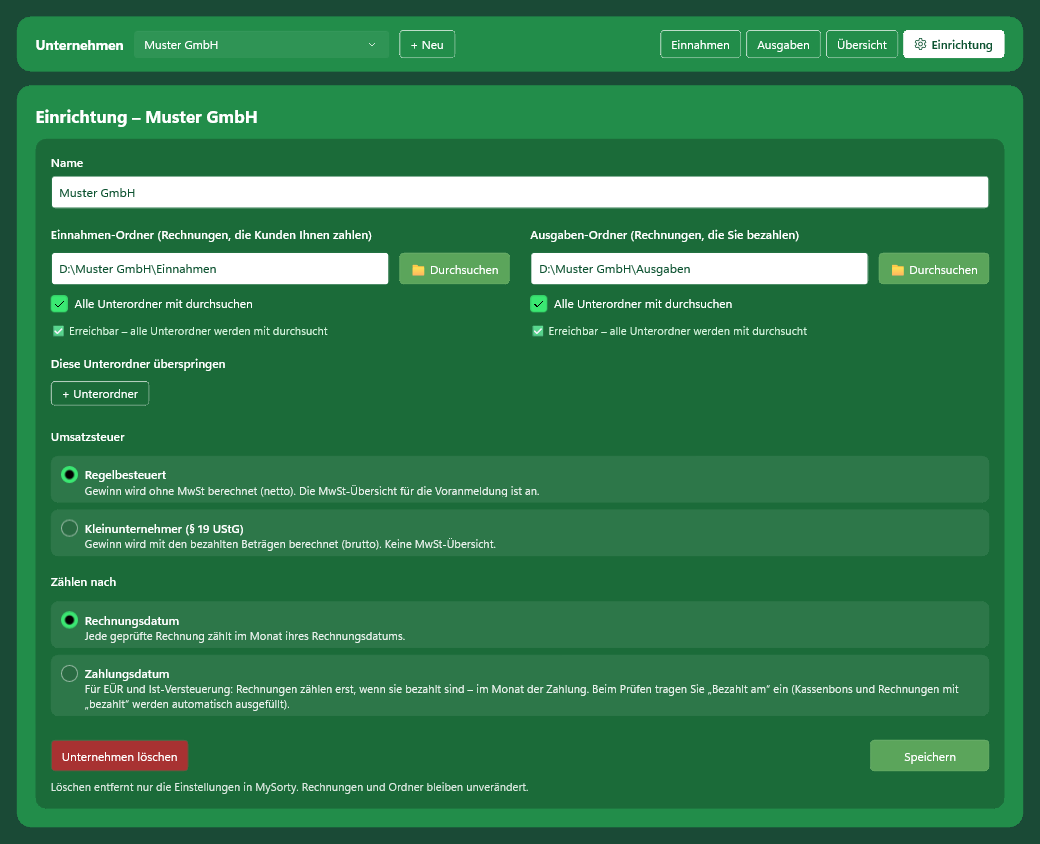
Im Bereich „Einrichtung“ legst du fest, woher MySorty die Rechnungen liest.
Einnahmen-Ordner:
Der Ordner mit den Rechnungen, die deine Kunden dir bezahlen.
Ausgaben-Ordner:
Der Ordner mit den Rechnungen, die du bezahlst.
„Alle Unterordner mit durchsuchen“:
Ist der Haken gesetzt, liest MySorty auch alle Unterordner, z. B. 2026\Januar. Ohne Haken liest MySorty nur die Dateien direkt im Ordner.
„Diese Unterordner überspringen“:
Mit „+ Unterordner“ wählst du Unterordner, die nicht gelesen werden sollen, z. B. einen Ordner mit Angeboten. Rechnungen darin zählen nicht mit. Was du dort schon geprüft hast, bleibt gespeichert und zählt wieder, sobald du den Unterordner wieder einschließt. Dazu klickst du einfach auf den übersprungenen Unterordner.
Umsatzsteuer:
- „Regelbesteuert“: Der Gewinn wird ohne MwSt berechnet (netto). Die Übersicht zeigt dir die Umsatzsteuer für die Voranmeldung.
- „Kleinunternehmer (§ 19 UStG)“: Der Gewinn wird mit den bezahlten Beträgen berechnet (brutto). Es gibt keine Umsatzsteuer-Übersicht.
Zählen nach:
- „Rechnungsdatum“: Jede geprüfte Rechnung zählt im Monat ihres Rechnungsdatums. Das ist die Standardeinstellung.
- „Zahlungsdatum“: Für die EÜR und die Ist-Versteuerung. Eine Rechnung zählt erst, wenn sie bezahlt ist, und zwar im Monat der Zahlung. Dafür trägst du bei jeder Rechnung „Bezahlt am“ ein (siehe Abschnitte 4 und 6).
Welche Einstellung für dich passt, klärst du am besten mit deiner Steuerberatung.
Klicke danach auf „Speichern“.
Ordnerprüfung:
MySorty prüft die Ordner sofort und zeigt bei einem Problem eine ❌ Meldung, zum Beispiel wenn:
- Einnahmen und Ausgaben derselbe Ordner sind oder ineinander liegen.
- der Ordner MySortys Eingabeordner, Ausgabeordner oder PDF Merge Ordner ist. Dort kommen und gehen Dateien, während MySorty arbeitet.
- der Ordner nicht erreichbar ist, z. B. weil ein Netzlaufwerk getrennt ist.
Hinweise:
- Wähle nicht den Ordner, aus dem der Rechnungen-Tab fertige Rechnungen wegverschiebt. Sonst erscheinen die verschobenen Rechnungen hier als „Fehlt“.
- „Unternehmen löschen“ entfernt nur die Einstellungen in MySorty. Deine Rechnungen und Ordner bleiben unverändert.
- Solange ein Jahr abgeschlossen ist (🔒), lässt sich „Zählen nach“ nicht ändern. Sonst würden Rechnungen in dieses Jahr hinein oder aus ihm heraus rutschen. Entsperre das Jahr dazu zuerst in der Übersicht.
4. Die Listen Einnahmen und Ausgaben
MySorty durchsucht deine Ordner und zeigt alle PDFs und E-Rechnungen in einer Liste mit den Spalten „Status“, „Datei“, „Unterordner“, „Art“, „Datum“, „Partner“, „Brutto“ und „Aktionen“.
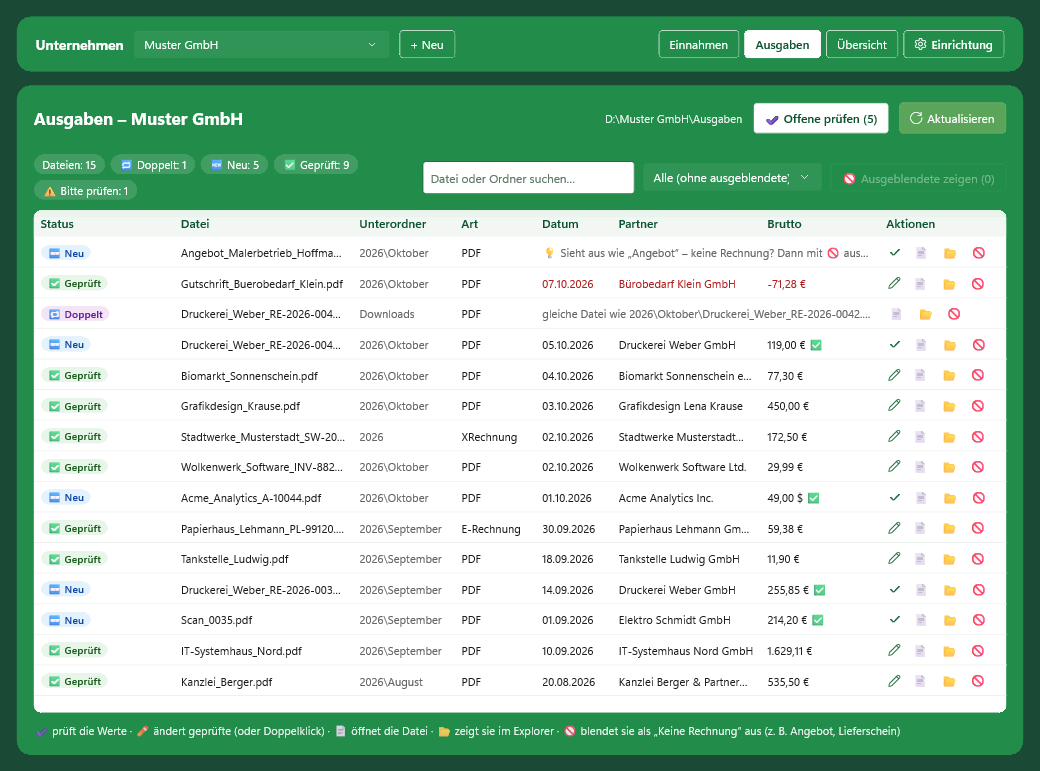
- Klicke auf eine Spaltenüberschrift, um die Liste zu sortieren.
- Mit dem Suchfeld findest du Dateien und Unterordner.
- Mit dem Filter zeigst du z. B. nur neue Rechnungen oder alle mit „⚠️ Bitte prüfen“.
- Fährst du mit der Maus über eine Rechnung, siehst du Rechnungsnummer, Netto, MwSt und Brutto.
- Mit „Aktualisieren“ durchsuchst du die Ordner sofort neu.
Aktionen in jeder Zeile:
- ✔ prüft die Rechnung (oder Doppelklick auf die Zeile).
- ✏️ ändert eine geprüfte Rechnung (oder Doppelklick auf die Zeile).
- 📄 öffnet die Datei.
- 📂 zeigt die Datei im Explorer.
- 🚫 blendet die Datei als „Keine Rechnung“ aus, z. B. ein Angebot oder einen Lieferschein. Mit ↩ zeigst du sie wieder an. Ausgeblendete Dateien siehst du mit „🚫 Ausgeblendete zeigen“.
- ✕ entfernt einen Eintrag aus der Liste, wenn seine Datei fehlt.
Mit „Zählen nach: Zahlungsdatum“:
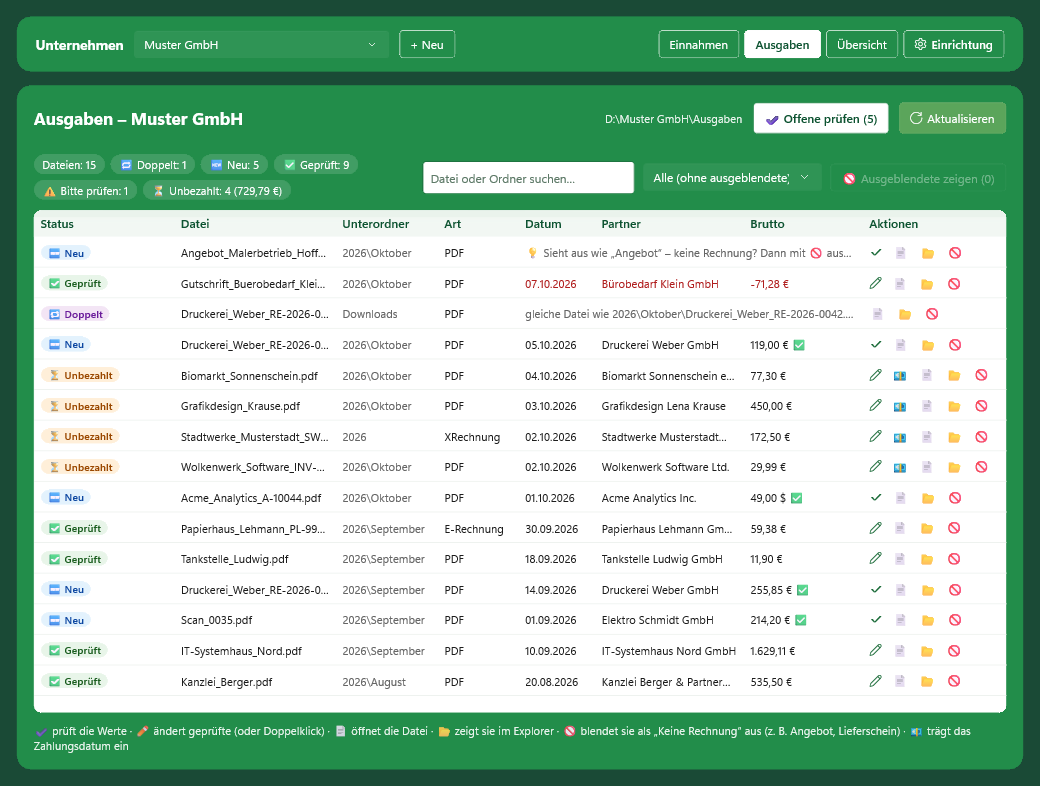
- Geprüfte Rechnungen ohne Zahlungsdatum haben den Status „⏳ Unbezahlt“. Sie zählen erst mit, wenn sie bezahlt sind.
- Oben siehst du, wie viele Rechnungen unbezahlt sind und welcher Betrag das zusammen ist, z. B. „⏳ Unbezahlt: 4 (729,79 €)“.
- Mit dem Filter „⏳ Unbezahlt“ zeigst du nur diese Rechnungen.
- Mit 💶 trägst du das Zahlungsdatum ein. Wähle das Datum im Kalender oder klicke auf „Heute“ oder „= Rechnungsdatum“ und dann auf „Speichern“. Die Rechnung ist danach „✅ Geprüft“ und zählt im Monat der Zahlung.
- Ein eingetragenes Zahlungsdatum änderst du mit ✏️.
- Fährst du mit der Maus über eine Rechnung, siehst du auch, wann sie bezahlt wurde.
5. Was bedeutet der Status?
| Status | Bedeutung |
|---|---|
| 🆕 Neu | Noch nicht geprüft. Zählt noch nicht mit. |
| ✅ Geprüft | Von dir geprüft. Zählt in der Übersicht. |
| ⏳ Unbezahlt | Nur bei „Zählen nach: Zahlungsdatum“. Von dir geprüft, aber noch ohne Zahlungsdatum. Zählt erst, wenn du „Bezahlt am“ einträgst. |
| ✏️ Geändert | Die Datei wurde geändert, nachdem du sie geprüft hast. Prüfe sie noch einmal. |
| 🔁 Doppelt | Dieselbe Datei liegt zweimal im Ordner. Sie zählt nur einmal. |
| 🔁 Gleiche Rechnung | Gleicher Partner und gleiche Rechnungsnummer wie eine andere Datei, z. B. das PDF und die XRechnung derselben Rechnung. Sie zählt nur einmal. |
| ⚠️ Auch in Ausgaben ⚠️ Auch in Einnahmen | Dieselbe Datei liegt in beiden Ordnern. Prüfe, wohin sie gehört, und lösche die falsche Kopie. |
| ❌ Fehlt | Die Datei wurde gelöscht oder aus dem Ordner verschoben. War sie geprüft, zählt sie weiter, bis du sie mit ✕ entfernst. |
| ⛔ Nicht lesbar | Die Datei ist beschädigt oder mit einem Passwort geschützt. |
| 🚫 Keine Rechnung | Von dir ausgeblendet. Zählt nicht. |
| 🔒 Abgeschlossen | Gehört zu einem abgeschlossenen Jahr und lässt sich nicht mehr ändern (siehe Abschnitt 11). |
6. Rechnungen prüfen
Klicke auf „✔ Offene prüfen“. MySorty öffnet die offenen Rechnungen nacheinander, in der Reihenfolge der Liste. Filter und Sortierung gelten dabei. Eine einzelne Rechnung öffnest du mit ✔ oder per Doppelklick.
Links siehst du die Rechnung, rechts die gelesenen Werte. Farbige Kästen im PDF zeigen, wo MySorty einen Wert gelesen hat.
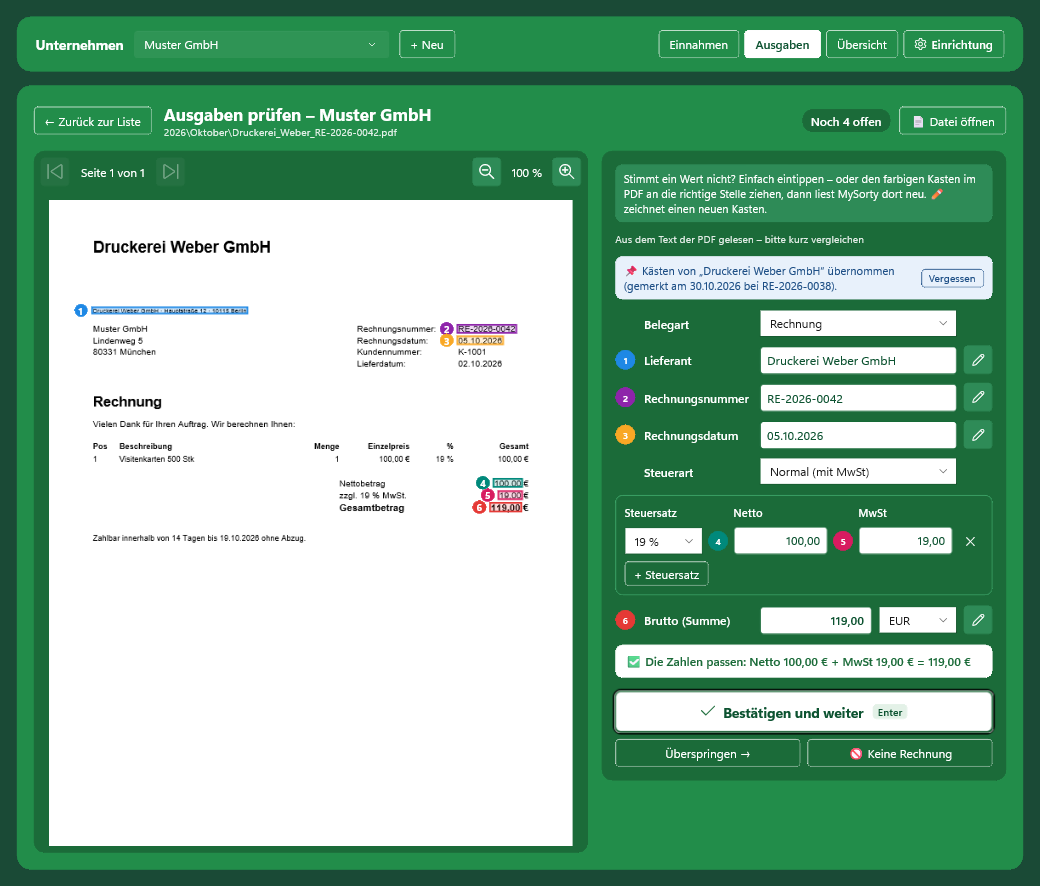
Woher kommen die Werte?
- Aus den E-Rechnungs-Daten: genau, bei ZUGFeRD und XRechnung.
- Aus dem Text der PDF: bitte kurz vergleichen.
- Per Texterkennung (OCR): bei gescannten Rechnungen, bitte genau prüfen.
- Nichts gefunden: Werte eintippen oder Kästen ziehen.
Die Felder:
- „Belegart“: „Rechnung“, „Gutschrift / Storno“ (zählt negativ) oder „Kassenbon / Quittung“.
- „Kunde“ bei Einnahmen oder „Lieferant“ bei Ausgaben.
- „Rechnungsnummer“ und „Rechnungsdatum“. Bei „Zählen nach: Rechnungsdatum“ bestimmt das Rechnungsdatum, in welchem Monat und Quartal die Rechnung zählt.
- „Bezahlt am“: nur bei „Zählen nach: Zahlungsdatum“. Trag ein, wann die Rechnung bezahlt wurde, oder klicke auf „Heute“ oder „= Rechnungsdatum“. Ist sie noch nicht bezahlt, lass das Feld leer. Die Rechnung zählt dann im Monat der Zahlung.
- „Steuerart“: „Normal (mit MwSt)“, „Kleinunternehmer (§ 19 UStG)“ wenn der Rechnungssteller Kleinunternehmer ist, „steuerfrei“, „Reverse Charge“ oder „Auslandsrechnung ohne deutsche MwSt“.
- „Steuersatz“ mit „Netto“ und „MwSt“. Hat eine Rechnung mehrere Steuersätze, z. B. 19 % und 7 %, fügst du mit „+ Steuersatz“ eine weitere Zeile hinzu.
- „Steuersatz (§ 13b)“: nur bei Ausgaben mit „Reverse Charge“. Wähle 19 % oder 7 %. MySorty zeigt dir dann die Steuer, die du selbst schuldest.
- „Brutto (Summe)“
- „Betrag in Euro“: nur bei Rechnungen in einer anderen Währung, z. B. der Betrag vom Kontoauszug.
„Bezahlt am“ wird automatisch ausgefüllt:
- bei einem Kassenbon mit dem Belegdatum.
- wenn auf der Rechnung z. B. „bereits bezahlt“ oder „Betrag dankend erhalten“ steht, mit dem Rechnungsdatum.
MySorty zeigt dir dazu einen kurzen Hinweis. Stimmt das Datum nicht, änderst du es einfach.
Zahlenprüfung:
MySorty prüft, ob Netto und MwSt zum Brutto passen. Du siehst dann „✅ Die Zahlen passen“ oder einen ⚠️ Hinweis. Bestätigen kannst du trotzdem.
Die Buttons:
- „Bestätigen und weiter“ (oder Enter): speichert die Werte als geprüft und öffnet die nächste offene Rechnung.
- „Überspringen →“: diese Rechnung später prüfen.
- „🚫 Keine Rechnung“: blendet z. B. ein Angebot aus und geht weiter.
- „← Zurück zur Liste“ (oder Esc)
Sind alle offenen Rechnungen geprüft, siehst du „✅ Alle offenen Rechnungen dieser Liste sind geprüft.“
7. Falscher Wert? Kasten verschieben oder neu zeichnen
Stimmt ein Wert nicht, hast du zwei Möglichkeiten:
- Tippe den richtigen Wert einfach ein.
- Ziehe den farbigen Kasten im PDF an die richtige Stelle. MySorty liest dort neu und zeigt dir, was im Kasten steht.
Neuen Kasten zeichnen:
Klicke auf ✏️ beim Feld und ziehe mit der Maus einen Kasten um den Wert. Mit Esc brichst du ab. Mit „Kasten entfernen“ löschst du einen Kasten, der Wert bleibt dabei erhalten.
Hinweise:
- Das funktioniert auch bei gescannten Rechnungen. MySorty liest den Kasten dann per Texterkennung (OCR).
- Steht im Kasten kein passender Wert, zeigt MySorty dir den gelesenen Text. Zieh den Kasten dann etwas größer.
- Eine XRechnung (XML) hat keine Seitenansicht. Die Werte kommen dort genau aus den E-Rechnungs-Daten.
8. MySorty merkt sich die Kästen
Wenn du eine Rechnung bestätigst, merkt sich MySorty, wo die Werte bei diesem Partner stehen. Bei der nächsten Rechnung desselben Lieferanten oder Kunden setzt MySorty die Kästen gleich an die richtigen Stellen. Du siehst dann den Hinweis „📌 Kästen von … übernommen“.
Hast du im Rechnungen-Tab schon ein Profil für diese Rechnungen angelegt, nutzt MySorty auch dessen Kästen.
Hinweise:
- Hat ein Partner das Aussehen seiner Rechnungen geändert, nutzt MySorty die alte Stelle nicht. Du ziehst den Kasten einmal neu, danach merkt sich MySorty die neue Stelle.
- Mit „Vergessen“ löschst du die gemerkten Kästen für diesen Partner.
- E-Rechnungen brauchen keine Kästen. Sie werden immer genau gelesen.
9. Geprüfte Rechnungen ändern
Klicke bei einer geprüften Rechnung auf ✏️ oder doppelklicke auf die Zeile. Es öffnet sich „Rechnung bearbeiten“.
- Ändere die Werte und klicke auf „Änderungen speichern“. Jede Änderung wird unten im „Verlauf“ festgehalten.
- „↩ Prüfung aufheben“ setzt die Rechnung wieder auf „Neu“. Deine Werte bleiben gespeichert. Beim nächsten Prüfen übernimmst du sie mit „↩ Alte Werte übernehmen“.
10. Die Übersicht
Im Bereich „Übersicht“ siehst du deine Zahlen für einen Zeitraum. Wähle unter „Zeitraum“ das Jahr und dann „Ganzes Jahr“, ein Quartal, einen Monat oder „Eigener Zeitraum …“ mit Start- und Enddatum.
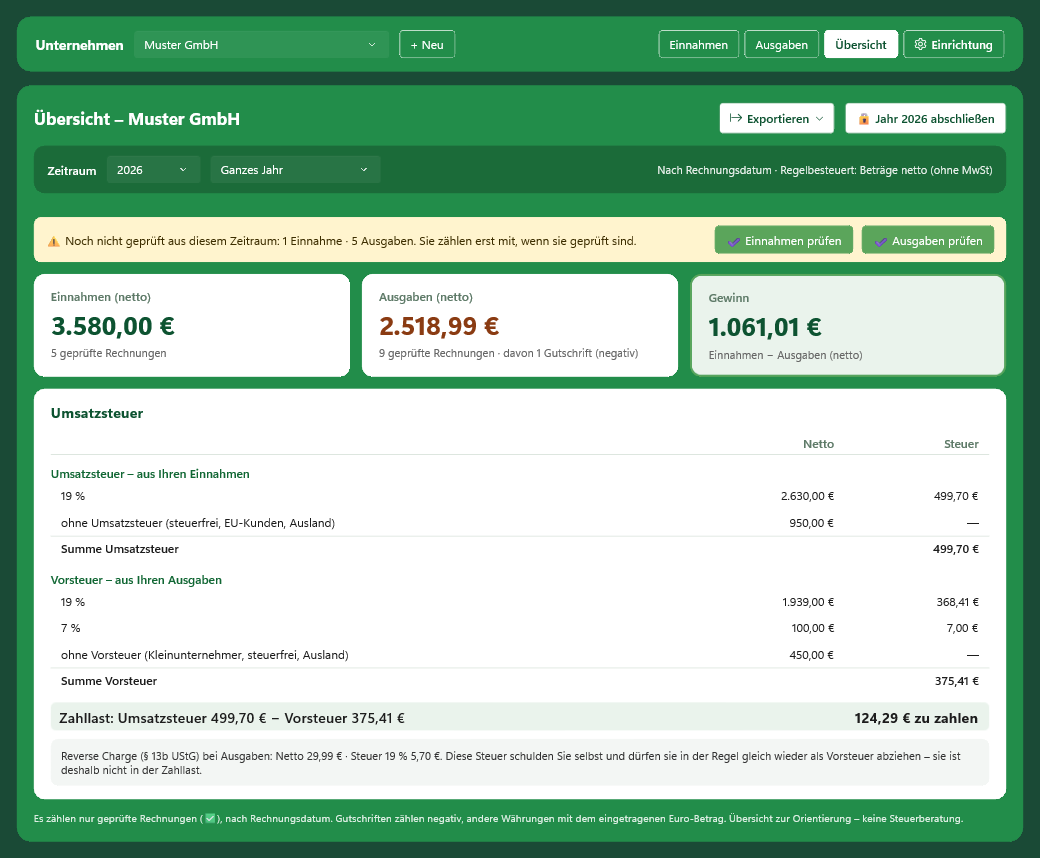
Du siehst:
- Einnahmen und Ausgaben, jeweils mit der Anzahl der geprüften Rechnungen.
- Gewinn oder Verlust: Einnahmen minus Ausgaben.
- Bei „Regelbesteuert“ sind alle Beträge netto, bei „Kleinunternehmer“ brutto.
Umsatzsteuer (nur bei „Regelbesteuert“):
- Umsatzsteuer aus deinen Einnahmen, nach Steuersatz.
- Vorsteuer aus deinen Ausgaben, nach Steuersatz.
- Zahllast: Umsatzsteuer minus Vorsteuer, als Betrag „zu zahlen“ oder als „Erstattung“.
- Reverse Charge (§ 13b UStG) bei Ausgaben wird extra angezeigt, getrennt nach Steuersatz. Diese Steuer schuldest du selbst und darfst sie in der Regel gleich wieder als Vorsteuer abziehen. Deshalb ist sie nicht in der Zahllast enthalten.
Was zählt:
- Nur geprüfte Rechnungen (✅), nach Rechnungsdatum oder nach Zahlungsdatum, je nachdem, was du unter „Zählen nach“ eingestellt hast. Rechts neben dem Zeitraum steht, welches Datum gerade gilt.
- Gutschriften zählen negativ.
- Rechnungen in anderen Währungen zählen mit dem eingetragenen Betrag in Euro.
- Gibt es im Zeitraum noch ungeprüfte Rechnungen, zeigt MySorty einen ⚠️ Hinweis. Mit „✔ Einnahmen prüfen“ oder „✔ Ausgaben prüfen“ prüfst du sie direkt.
- Bei „Zahlungsdatum“ zählen nur bezahlte Rechnungen. Gibt es geprüfte, aber noch unbezahlte Rechnungen, zeigt MySorty einen ⏳ Hinweis. Mit „⏳ Unbezahlte Einnahmen“ oder „⏳ Unbezahlte Ausgaben“ öffnest du sie direkt und trägst mit 💶 das Zahlungsdatum ein.
Hinweis:
Die Übersicht dient zur Orientierung und ersetzt keine Steuerberatung.
11. Jahr abschließen
Bist du mit einem Jahr fertig, z. B. nach der Steuererklärung, klicke in der Übersicht auf „🔒 Jahr … abschließen“, also z. B. „🔒 Jahr 2025 abschließen“.
Danach gilt für alle Rechnungen, die in diesem Jahr zählen:
- Sie lassen sich nicht mehr prüfen, ändern oder ausblenden. In der Liste steht „🔒 Abgeschlossen“.
- Die Zahlen des Jahres bleiben so, wie sie sind, auch wenn eine Datei später geändert oder gelöscht wird.
- Ungeprüfte Rechnungen aus diesem Jahr zählen nicht mit, solange das Jahr abgeschlossen ist.
Mit „🔓 Entsperren“ gibst du das Jahr jederzeit wieder frei.
Hinweise:
- Zum Abschließen und Entsperren müssen der Einnahmen-Ordner und der Ausgaben-Ordner erreichbar sein.
- Bei „Zählen nach: Zahlungsdatum“ entscheidet „Bezahlt am“, zu welchem Jahr eine Rechnung gehört. Ein Zahlungsdatum in einem abgeschlossenen Jahr kannst du nicht mehr eintragen.
- Solange ein Jahr abgeschlossen ist, lässt sich „Zählen nach“ nicht ändern.
12. Exportieren
Klicke in der Übersicht auf „Exportieren“. Exportiert wird der Zeitraum, den du gerade siehst.
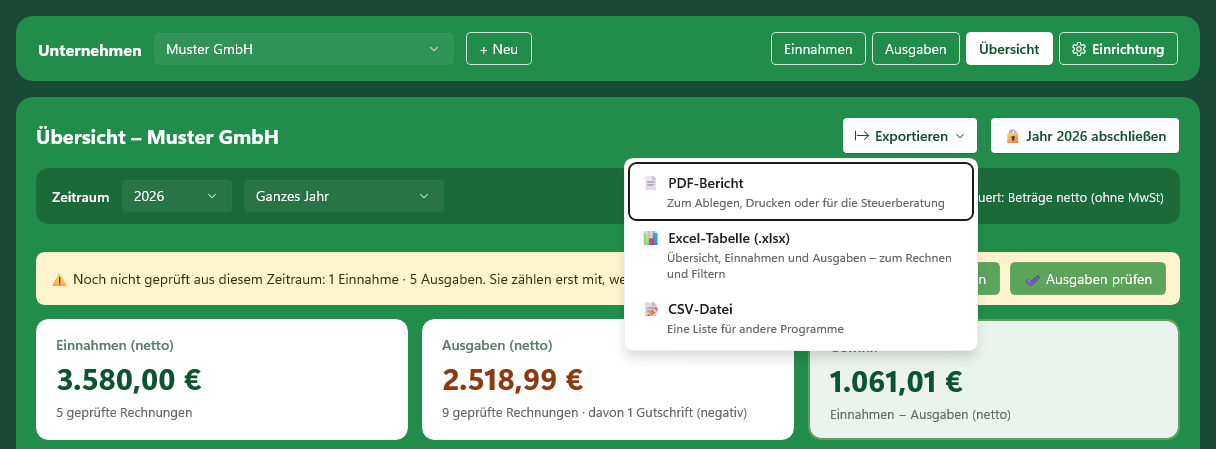
- „📄 PDF-Bericht“: zum Ablegen, Drucken oder für die Steuerberatung. Seite 1 zeigt die Zusammenfassung, danach folgen die Listen der Einnahmen und Ausgaben.
- „📊 Excel-Tabelle (.xlsx)“: mit den Blättern Übersicht, Einnahmen und Ausgaben, zum Rechnen und Filtern.
- „📝 CSV-Datei“: eine Liste für andere Programme.
Wähle, wo die Datei gespeichert wird. Danach öffnest du sie mit „Öffnen“ oder zeigst sie mit „Im Ordner zeigen“ an.
Im PDF-Bericht und in der Excel-Tabelle steht oben, ob nach Rechnungsdatum oder nach Zahlungsdatum gezählt wurde.
Mit „Zählen nach: Zahlungsdatum“:
Alle drei Exporte haben die zusätzliche Spalte „Bezahlt am“. Noch nicht bezahlte Rechnungen sind nicht enthalten. Im PDF-Bericht und in der Excel-Tabelle steht ein Hinweis, wie viele das sind.
13. Wo speichert MySorty den Prüfstatus?
- MySorty speichert den Prüfstatus in einer versteckten Datei „.mysorty-verified.json“ direkt im Einnahmen-Ordner und im Ausgaben-Ordner. So ist er auch in deiner Sicherung dabei. Lösche diese Datei nicht.
- Kann MySorty nicht in den Ordner schreiben, wird der Status nur auf diesem PC gespeichert.
- Deine Rechnungen selbst werden nie verändert, verschoben oder gelöscht.
- Alles bleibt auf deinem PC. Nichts wird hochgeladen.
14. Tipps
- Lege für Einnahmen und Ausgaben je einen Ordner an, mit Unterordnern pro Jahr oder Monat, und lass „Alle Unterordner mit durchsuchen“ an.
- Prüfe deine Rechnungen regelmäßig, z. B. einmal im Monat, mit „✔ Offene prüfen“.
- Blende Angebote und Lieferscheine mit 🚫 aus, dann bleibt die Liste übersichtlich.
- Gib deiner Steuerberatung den PDF-Bericht oder die Excel-Tabelle.
- Zählst du nach Zahlungsdatum, schau regelmäßig mit dem Filter „⏳ Unbezahlt“ nach, welche Rechnungen inzwischen bezahlt sind.
- Schließe ein Jahr nach der Steuererklärung ab, damit sich nichts mehr aus Versehen ändert.