MySorty
OCR Software zum automatischen Sortierung von PDFs
Sortiere deine Scans, PDFs und E-Mails mit PDF-Anhängen in durchsuchbare PDFs mit dem Tag-Management-System von MySorty.
MySorty sammelt deine Dokumente aus Scans, Ordnern und E-Mails, sortiert sie automatisch mit intelligenten Tags und macht jedes PDF oder Bild mit Text durchsuchbar.
Was ist MySorty?
MySorty ist eine Windows-App für Windows 10/11 sowie Windows Server 2019, 2022 und 2025, die automatisch Ordnung in Dokumente bringt.
- 📥Importiert Dateien aus Scans, lokalen Ordnern und E-Mails.
- 🏷️Sortiert sie mit dem Tag-Management-System automatisch in die richtigen Ordner.
- 🔍Macht Dokumente durchsuchbar mit integrierter OCR-Texterkennung.
- 📄Fasst mehrere PDFs zu einer einzigen, sauberen Datei zusammen – ideal, wenn der Scanner kein beidseitiges (Duplex-)Scannen unterstützt.
- 📁Archiviert und sortiert auch die Originaldateien, sodass immer beides verfügbar bleibt.
- 👁️ Bietet einen integrierten PDF-Viewer für schnelle Vorschau und komfortables Arbeiten sowie das Drehen und Speichern von Seiten.
So landen Unterlagen immer dort, wo sie hingehören – organisiert, durchsuchbar, archiviert und sofort einsatzbereit.
Hauptfunktionen:
- 🏷️ Tag-Management-System:
PDFs und Bilder automatisch sortieren und in die richtigen Ordner verschieben mit intelligenten Tags.
- 📄 Scans & PDFs & Bilder:
Funktioniert mit gescannten Dateien und bestehenden PDFs und Bildern.
- 📂 Automatische Ordnerüberwachung:
Beobachtet definierte Ordner und verarbeitet neue PDFs & Bilder sofort nach dem Hinzufügen.
- 📧 E-Mail-Unterstützung:
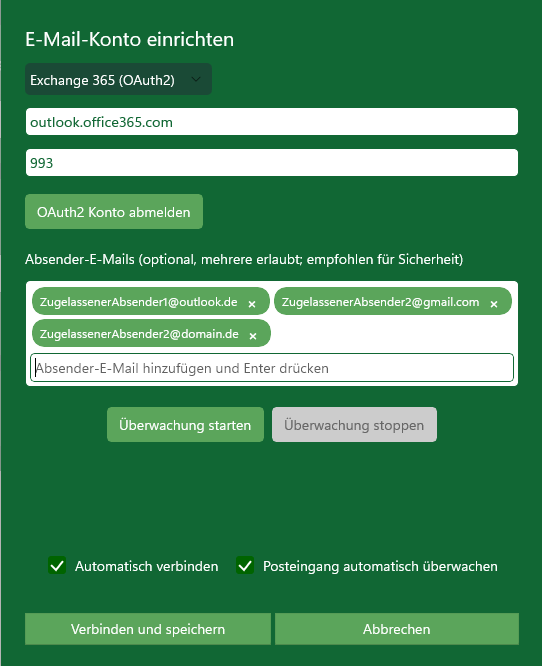
verarbeitet Anhänge direkt aus dem Posteingang, Absender können definiert werden für
maximale Sicherheit.
- 🔍 OCR-Texterkennung:
Jede Datei wird sofort durchsuchbar.
- ➕ PDF-Zusammenführung:
Mehrere Dateien zusammmenführen und praktisch, wenn der Scanner keine Duplex-Funktion
unterstützt.
- 👁️ PDF-Viewer:
Direkte Vorschau von PDFs innerhalb der Anwendung für schnelles Durchsehen, bearbeiten sowie das
Drehen und Speichern von Seiten.
- 🔒 Sichere Lizenzierung & Lokal:
Flexible Pläne für Privatnutzer und Unternehmen & alle Dokumente bleiben lokal auf Ihrem Gerät, ohne Cloud-Upload.
Unterstützte Texterkennungssprachen:
MySorty nutzt die Windows Media OCR Engine, die direkt in Windows integriert ist.
Das bedeutet: MySorty kann nur die Sprachen erkennen, die von dieser OCR-Engine unterstützt werden und auf deinem System als Sprachpakete installiert sind.
Eine vollständige Liste der von Windows Media OCR unterstützten Sprachen findest du hier:
- Arabisch (Saudi-Arabien)
- Bulgarisch
- Bosnisch (Lateinisch)
- Tschechisch
- Dänisch
- Deutsch
- Griechisch
- Englisch (Vereinigtes Königreich)
- Englisch (USA)
- Spanisch (Spanien)
- Spanisch (Mexiko)
- Finnisch
- Französisch (Kanada)
- Französisch (Frankreich)
- Kroatisch
- Italienisch
- Norwegisch (Bokmål)
- Niederländisch
- Polnisch
- Portugiesisch (Brasilien)
- Portugiesisch (Portugal)
- Rumänisch
- Russisch
- Slowakisch
- Slowenisch
- Serbisch (Kyrillisch, Lateinisch)
- Schwedisch
- Türkisch
- Ungarisch
Erste Schritte:
01
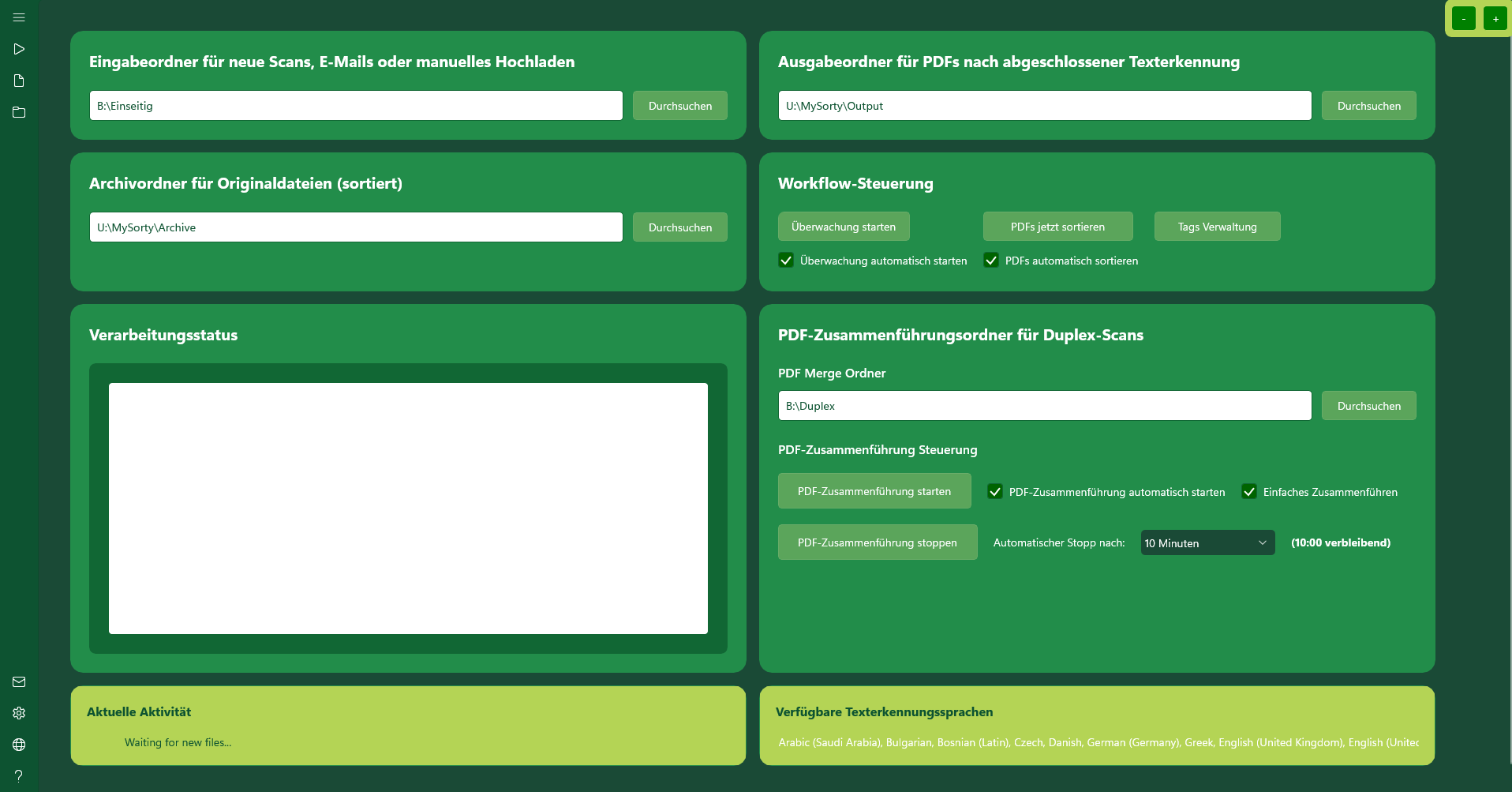
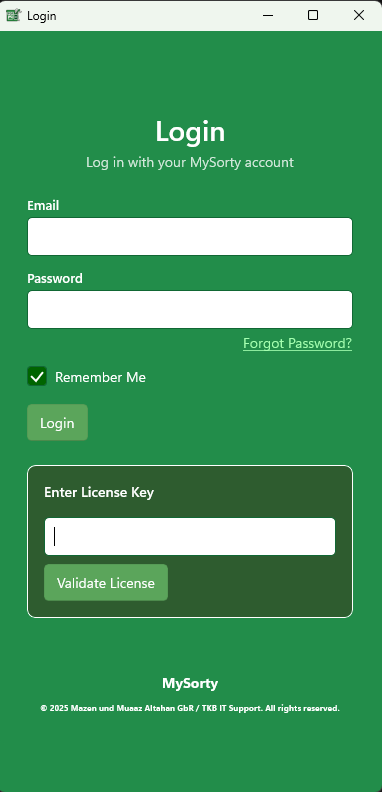
Starte MySorty und melde dich mit deinem Konto an. Sobald du eingeloggt bist, öffnet sich das Haupt-Dashboard.
MySorty Benutzerhandbuch:
Tags Verwaltung:
02
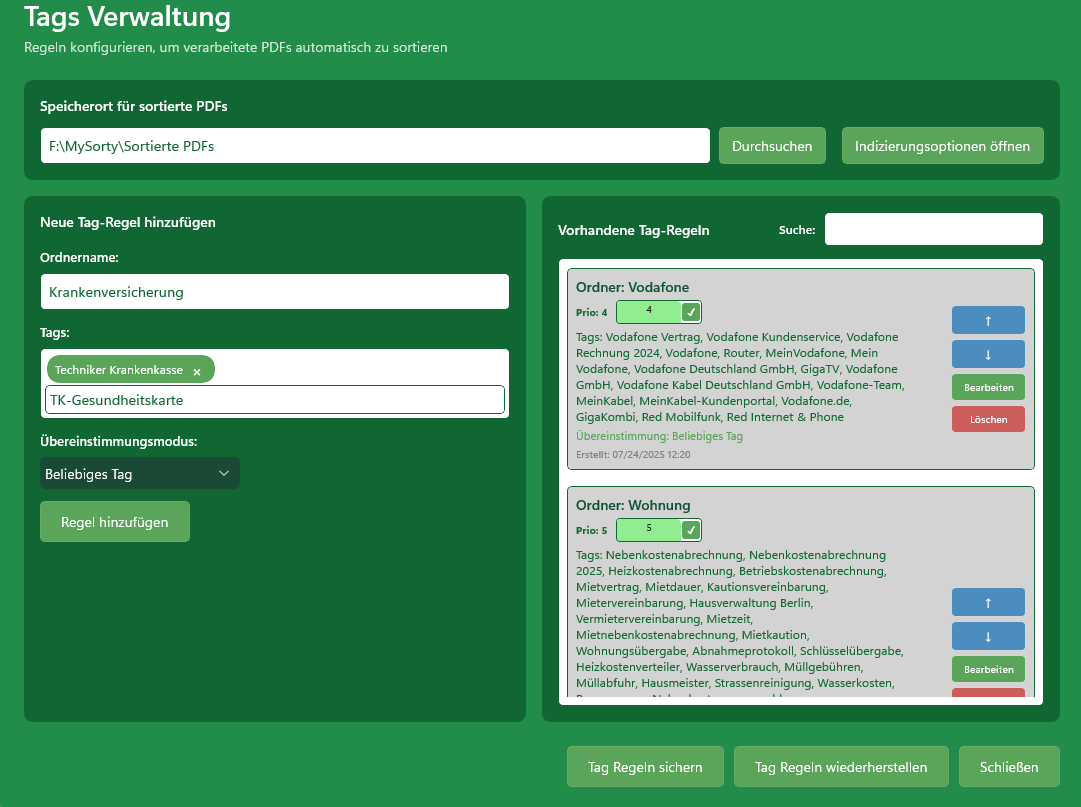
In diesem Abschnitt lernst du, wie du Tag-Regeln anlegst und verwaltest, damit MySorty deine verarbeiteten Datein automatisch in die richtigen Ordner verschiebt.
Mit korrekt konfigurierten Tags werden auch die Originaldateien im Archivordner parallel sortiert.
PDF Viewer & Datei Explorer
03
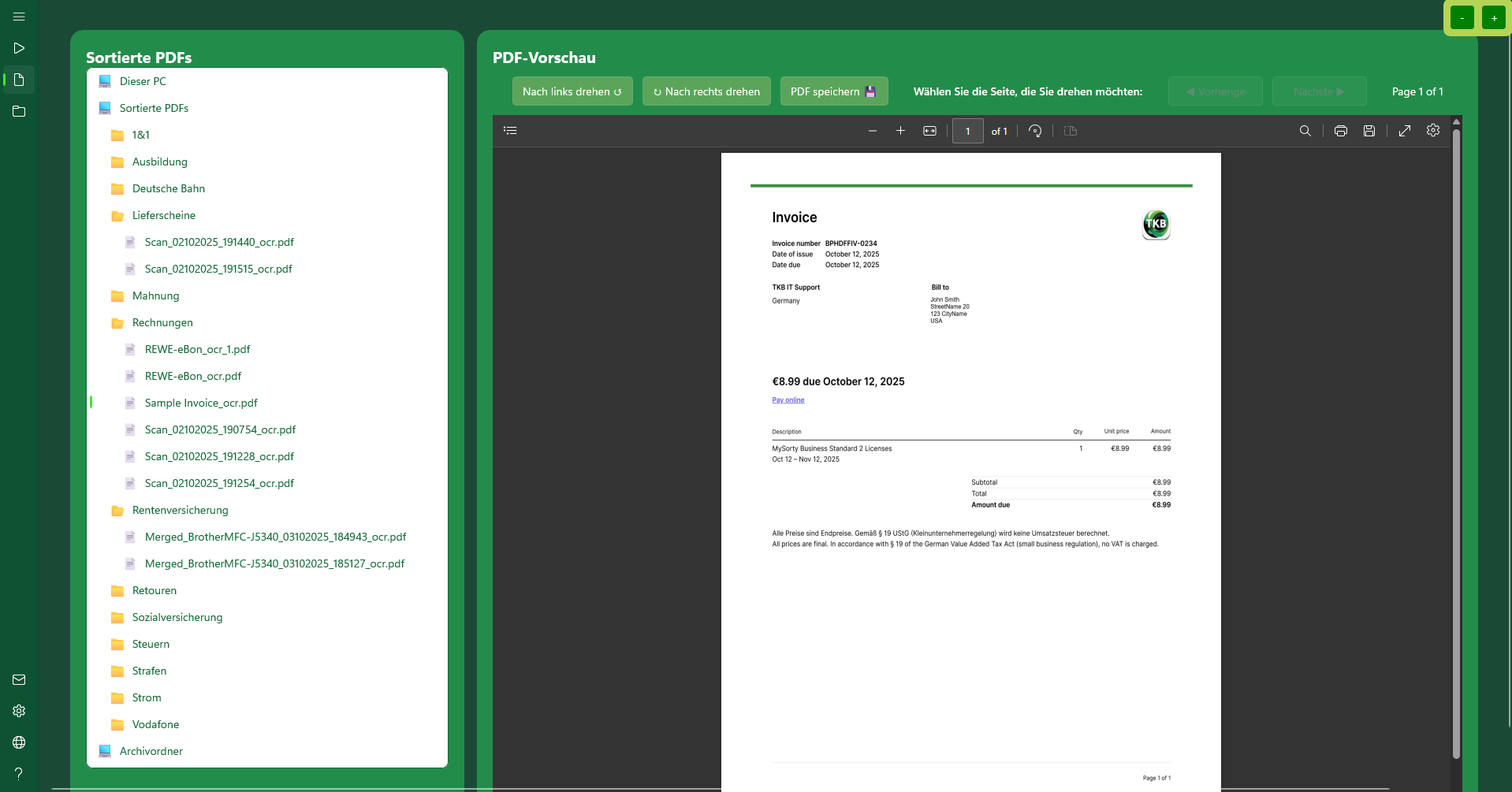
In diesem Abschnitt lernst du, wie du mit dem integrierten PDF-Viewer deine verarbeiteten Dokumente direkt in MySorty öffnen und durchsehen kannst – ohne ein externes Programm starten zu müssen.
Außerdem erfährst du, wie du mit dem Datei-Explorer schnell auf deine Eingabe-, Ausgabe-, Archiv- und Sortierordner zugreifst, um Dateien zu überprüfen, wiederzufinden oder direkt zu verwalten.
Mail Konto einrichten
04
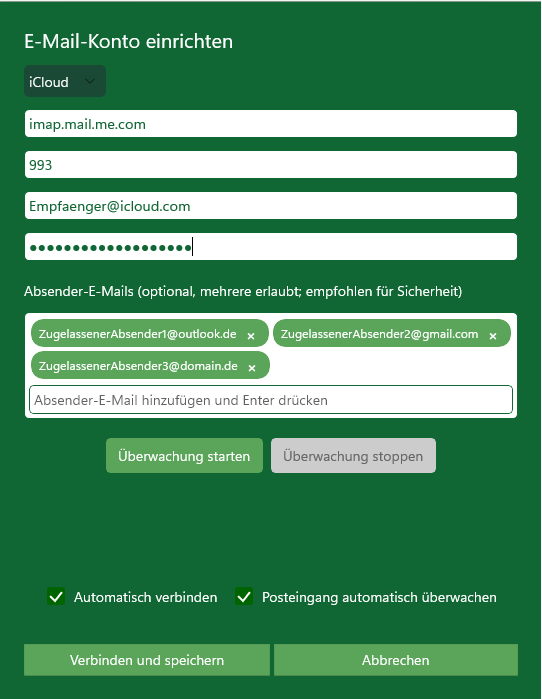
In diesem Abschnitt lernst du, wie du ein E-Mail-Konto mit MySorty verbindest.
Damit kann MySorty automatisch PDF-Dateien aus deinem Postfach extrahieren und direkt in deine Eingabeordner übernehmen, sodass die Verarbeitung sofort starten kann.
Preise:
Screenshots: